
Mac Mailで迷惑メール判定機能を有効にする方法と、一定期間経過後にスパムメールを自動的に削除する方法があるぞ。
迷惑メール判定機能を有効にする
まず、迷惑メールフィルタを有効にして、迷惑メールを判定する方法を紹介。有効にするには、Mail.appの「環境設定」から、「迷惑メール」タブをクリックして、「迷惑メールフィルタを有効にする」のチェックボックスにチェックを入れる。
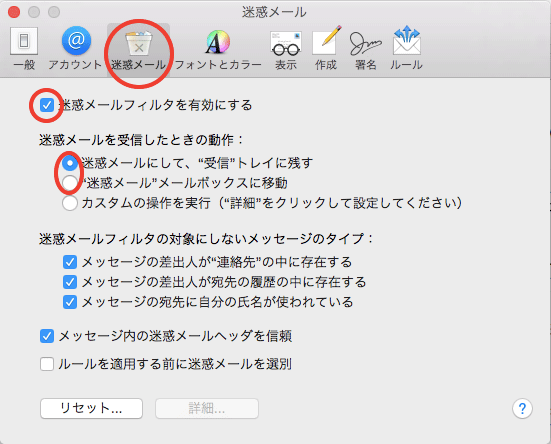
さらに、受信した迷惑メールをどうするか決定しておこう。最初の内は、「迷惑メールを受信したときの動作」を「迷惑メールにして、”受信”トレイに残す」にしておき、迷惑メールの自動判定が正確になるまで、”受信”トレイで確認した方が良いだろう。そして、ある程度正確に判定できるようになったら、「”迷惑メール”メールボックスに移動」に設定するようにしよう。”迷惑メール”メールボックスでは、一定時間すぎた迷惑メールを自動的に削除することが出来る。
迷惑メールを定期的に削除する方法
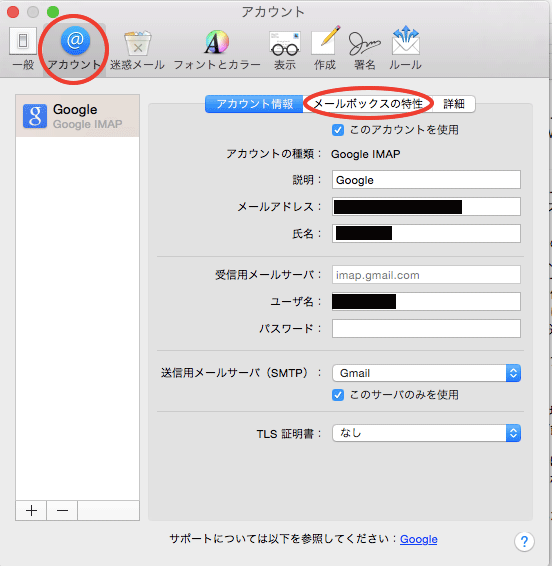
Mail.appの「環境設定」を開き、「アカウント」タブをクリック。そして、迷惑メールを定期的に削除したいアカウントを選び、「メールボックスの特性」のタブをクリックしよう。
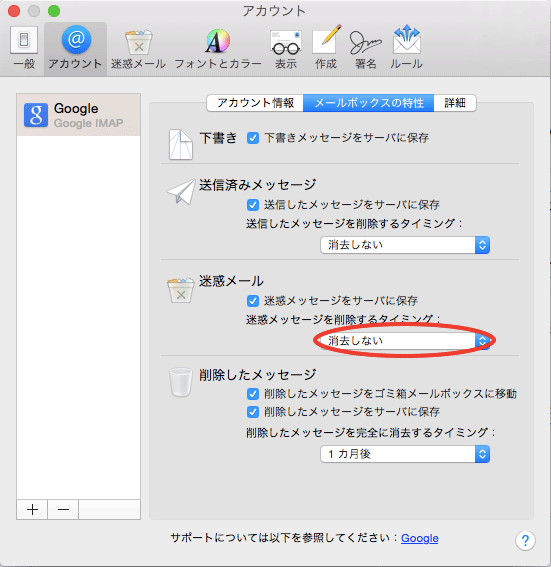
そこに、「迷惑メールのメッセージを削除するタイミング」という欄があるので、そこで、自動消去するタイミングを設定出来るぞ。
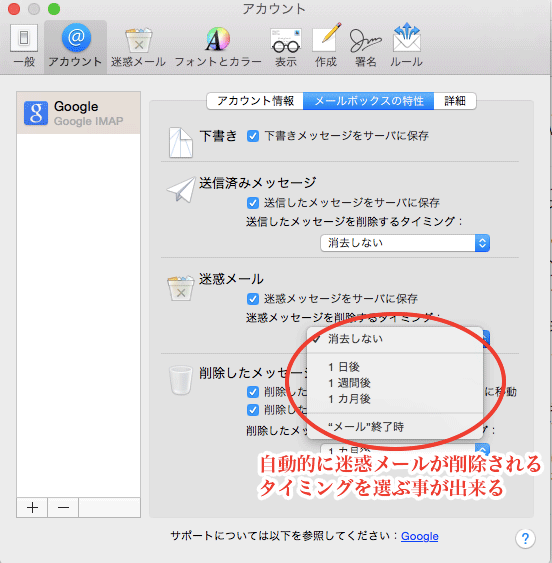
なお、複数のメールアドレスを使用している場合は、個別にタイミングを設定しなければならないのだ。
このようにすれば、”迷惑メール”メールボックスに入ったメールを自動的に削除できる。
 全世界1,000万以上ダウンロード超え!水分補給サポートアプリ最新作『Plant Nanny 2 - 植物ナニー2』が11/1より日本先行配信開始中
 たこ焼きの洞窟にかき氷の山!散歩を習慣化する惑星探索ゲーム『Walkr』がアップデート配信&6/28までアイテムセール開始!
 【まとめ】仮想通貨ビットコインで国内・海外問わず自由に決済や買い物ができる販売サイトを立ち上げる
 【初心者】MacでApp のアップデートしたいのにアップデート用のアイコンが表示されない場合は、どうしたらいいの?アップデートできるの?対処法はあるの?
 【超初心者】MacでAppを強制終了する方法を教えて欲しい。
 スマホの写真や動画を大画面に出力できるiBUFFALO製MHLケーブル
 小さくても水筒が楽に収納できるボトルポーチ「ボトルポーチ MOLLE対応 ストラップ付」
 薄型軽量で3台同時充電にも対応したモバイルバッテリー エレコム「DE-M01L-9045」
 スマートにスマホを充電できる2200mAhのモバイルバッテリーが45%OFF!

