
機種変後、LINEの過去のトークをどうしても引継ぎたい場合もしくは取っておきたい場合、過去のトークを保存しておくと良いだろう。過去のトークを保存する方法は次の手順を実践してみよう。
過去のトーク内容を保存する方法
iPhoneの場合
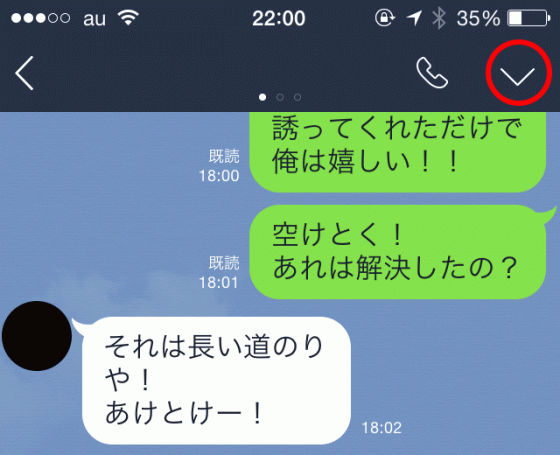
1、バックアップしたいトーク画面上部の「V」マーク(トークメニュー)から「トーク設定」を開こう。
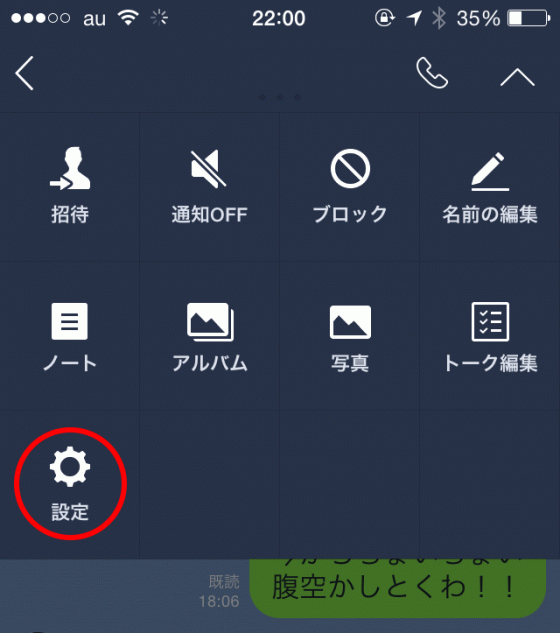
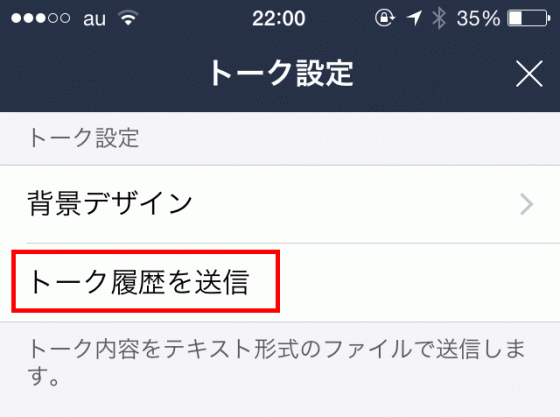
2、「トーク履歴を送信」を選択しよう。
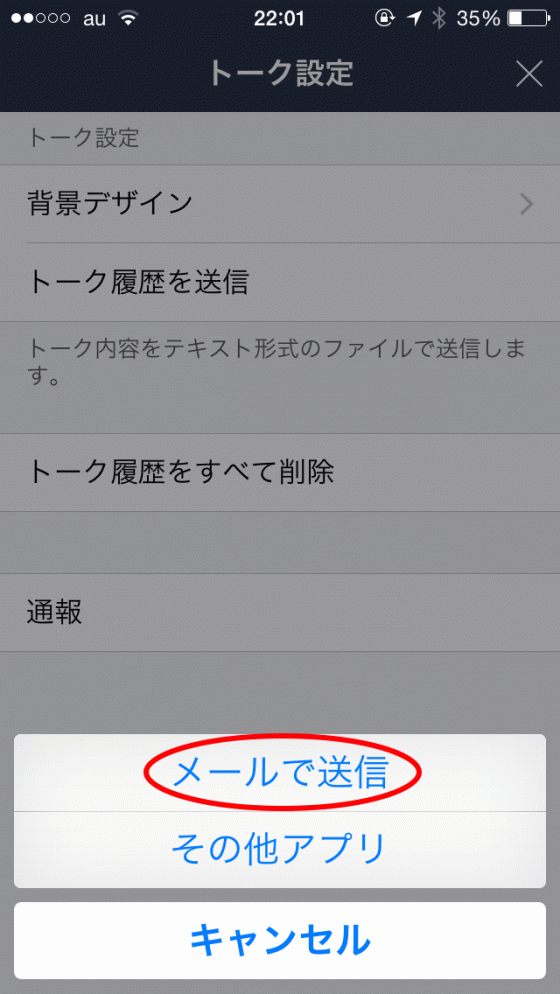
3、「メールで送信」または「その他のアプリ」をタップする。
4、メーラーを起動するとトーク内容がテキストファイルとして添付されるので、送信先にアドレスを入力してメール送信する。例えば自分のPCアドレスに送信しておけばPC内で過去のトークデータを保管しておく事が出来るぞ。
Androidの場合
1、バックアップしたいトーク画面上部の「V」マーク(トークメニュー)から「トーク設定」を開こう。
2、 「トーク履歴をバックアップ」>「すべてバックアップ」を選択しよう。
※「テキストでバックアップ」を選択すると、iPhone版同様にテキストファイルとして保存されるぞ。
3、 正常にバックアップが完了すると、トーク設定画面に「トーク履歴をインポート」と表示される。
4、トーク履歴を復元したいときは新しいスマートフォンから、「トーク履歴をインポート」をタップしよう。
この方法で過去のトークが保存されるわけだが、この方法以外での保存は出来ないので注意が必要だ。
 全世界1,000万以上ダウンロード超え!水分補給サポートアプリ最新作『Plant Nanny 2 - 植物ナニー2』が11/1より日本先行配信開始中
 たこ焼きの洞窟にかき氷の山!散歩を習慣化する惑星探索ゲーム『Walkr』がアップデート配信&6/28までアイテムセール開始!
 【まとめ】仮想通貨ビットコインで国内・海外問わず自由に決済や買い物ができる販売サイトを立ち上げる
 『ドンキーコング』『ゼルダ』『オクトパス』 80年代ゲームウォッチの名作を完全再現したサイト
 レトロなデザインで使いやすい!コスパも抜群のスマートウォッチ!
 LINEの推奨環境を教えてほしい。PCやスマホのOSで推奨なのは何?
 こんなに安くてもちゃんと使えてちゃんと多機能!バッテリーも一週間は使える!
 Android端末でテレビを視聴!無線LANで接続できる3波対応TVチューナー
 格安のスマートブレスレット!格安だけど、各種通知を見逃さない!

