暗号化メッセンジャーCSpaceで安心オフィスラブとか

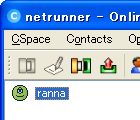
通常、メッセンジャーの会話内容は平文。セキュリティの甘いネットカフェなどで会話を行うと、他の席の人に盗聴されている可能性がある。また、ネットワーク管理者はセキュリティとか関係なく無条件で会話内容を覗けるので、仕事中に私用メッセンジャーをしていると「君は仕事中に随分と略」と北極支社などに飛ばされてしまう可能性がある。会話内容を高度に暗号化して送受信する暗号化メッセンジャーCSpaceを使おう。「高度」といっても使い方は簡単だぞ。
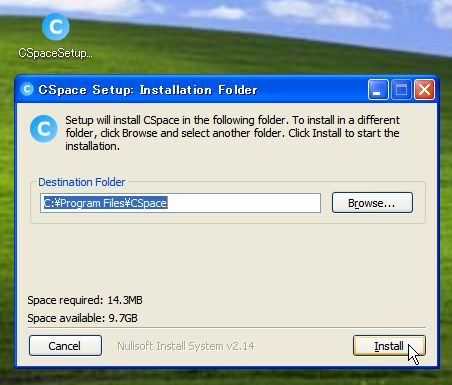
CSpaceを作者のページからダウンロードしインストール。ページ最下部の「Windows Installer」を落とす。
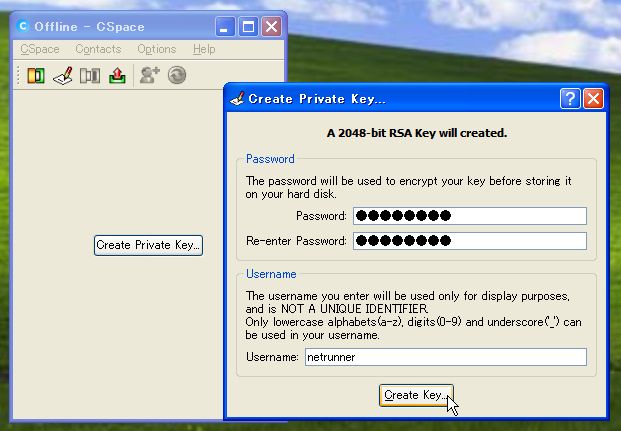
初回起動時に「Creating Private Key」をクリックし、パスワード・ユーザー名を設定して「Create Key」。
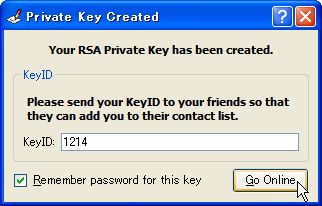
表示された「KeyID」は、相手に自分をコンタクトリストに入れて貰うために必要な情報なのでメモ。
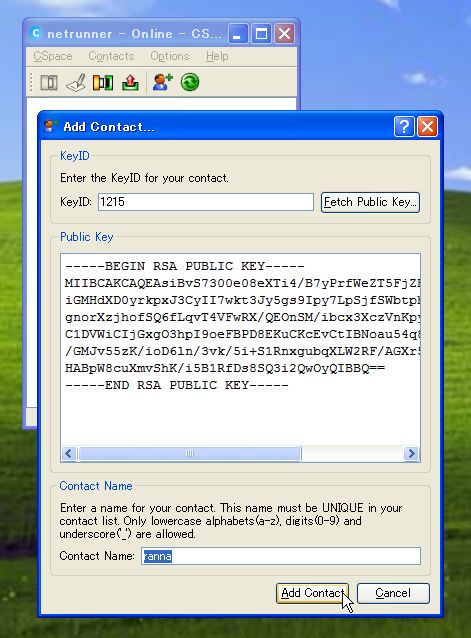
相手をコンタクトリストに入れるには、メインウインドウの右から二番目のアイコンをクリックし「KeyID」に相手のKeyIDを入力し「Fetch Public Key」。少し待つと「Public Key」に文字列が表示される。「Contact Name」に相手の名前を設定し「Add Contact」。
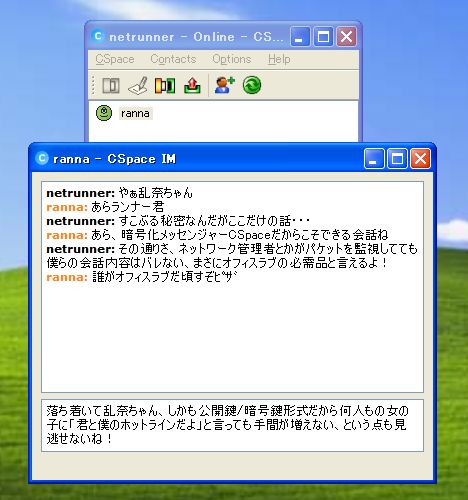
後は通常のメッセンジャーと同様、コンタクトリストで相手の名前をダブルクリックして会話ウインドウを開き会話を行うだけ。CSpaceの暗号は、少し前に話題になった「Super Cipher P2P Messenger」ほど強固ではないが必要十分。向こうはシェアウェアなので、ネトラン的には、オフィスラブのお供にはCSpaceを推奨する。
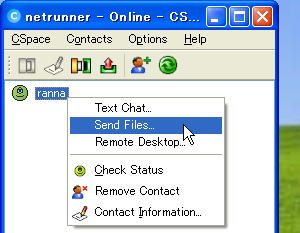
ファイルを暗号化して送信する機能もある。コンタクトリストで右クリック「Send Files」。
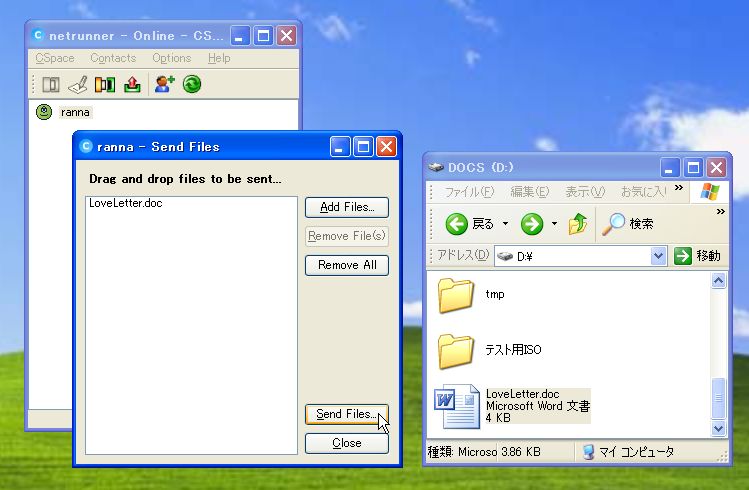
ファイル送信ウインドウにドラッグ&ドロップでファイルを登録し「Send Files」。ただ、ファイル名・ファイルパスに全角文字やスペースが含まれると登録ができないので注意。
 全世界1,000万以上ダウンロード超え!水分補給サポートアプリ最新作『Plant Nanny 2 - 植物ナニー2』が11/1より日本先行配信開始中
 たこ焼きの洞窟にかき氷の山!散歩を習慣化する惑星探索ゲーム『Walkr』がアップデート配信&6/28までアイテムセール開始!
 【まとめ】仮想通貨ビットコインで国内・海外問わず自由に決済や買い物ができる販売サイトを立ち上げる
 【Dropboxを極める】ファイルの受け渡しに使える3つの便利技
 退席中は「MSN Messenger Auto Reply Add-in」で自動返信
 こんな見た目でも実はすごい!一台三役の優れものスマホスタンド!
 母艦→touchのファイル転送に「TouchExplorer」
 メッセンジャー上でニコニコ動画が楽しめる 「ニコニコメッセ」開始
 出先のPCから家のテレビが見られる最強ユニット

