
スクリーンセーバーが悪さをしているかもよ。あ、WMPの設定も要チェックね。
お気に入りの動画はなるべく大画面で楽しみたいものだ。当然、ほとんどの動画再生ソフトは、動画をディスプレイ全体に表示する全画面表示の機能、フルスクリーン機能を持っている。
だが、パソコンの環境や設定によっては、ウインドウズに最初から入っている動画再生ソフト「ウインドウズメディアプレイヤー WMP 」で動画を全画面表示すると、動画の再生が止まってしまうケースがある。
万が一、WMPの全画面表示で動画再生ができない場合は、パソコンの設定を変更してみよう。正常に再生できるようになる可能性がある。小さな画面で我慢する必要はもうないぞ。
だが、パソコンの環境や設定によっては、ウインドウズに最初から入っている動画再生ソフト「ウインドウズメディアプレイヤー WMP 」で動画を全画面表示すると、動画の再生が止まってしまうケースがある。
万が一、WMPの全画面表示で動画再生ができない場合は、パソコンの設定を変更してみよう。正常に再生できるようになる可能性がある。小さな画面で我慢する必要はもうないぞ。
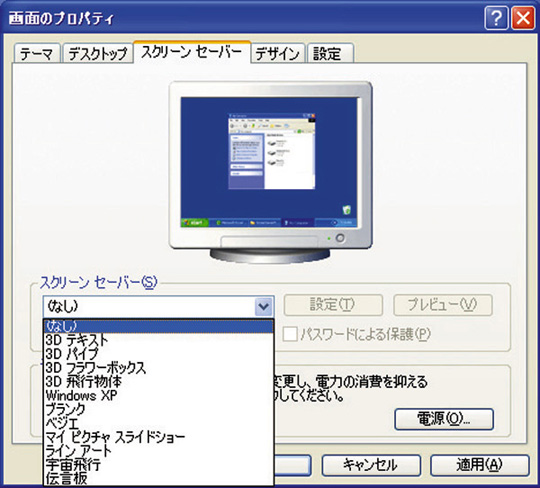 デスクトップを右クリックし、メニューの「プロパティ」を選択。「スクリーンセーバー」タブをクリックし、スクリーンセーバーを「なし」に設定しよう
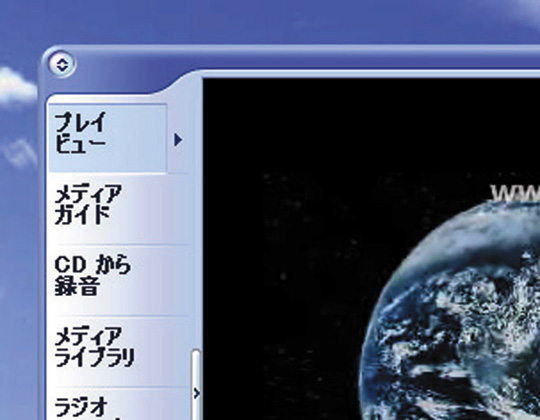 WMPを起動する。ツールバーが表示されていなければ、カコミ部分をクリックしておこう
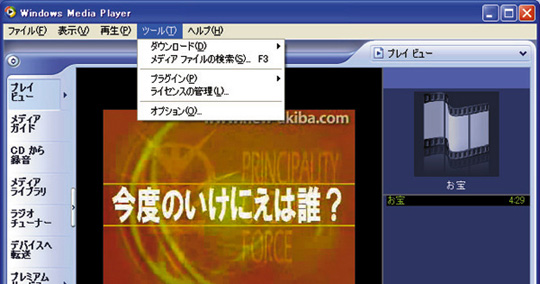 WMPのメニュー「ツール」→「オプション」を選択し、設定ウインドウを開こう
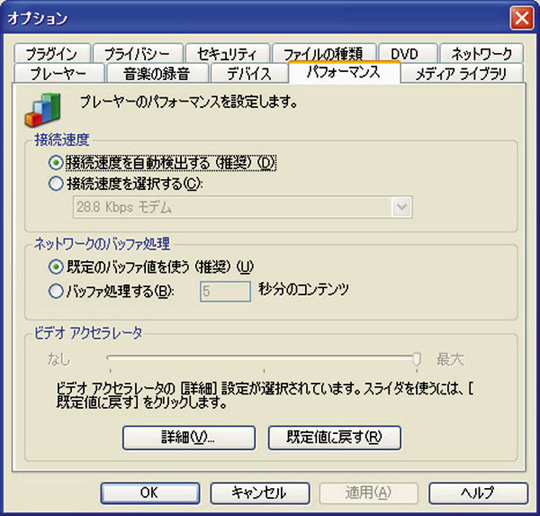 「パフォーマンス」タブをクリックし「詳細」をクリックする
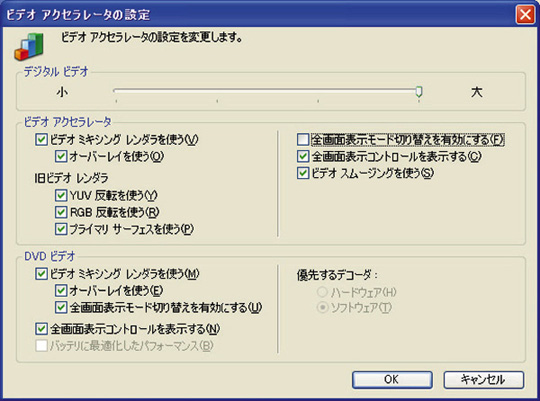 カコミの部分のチェックを外し「OK」をクリック。もう一度「OK」をクリックすれば設定は完了。正常に再生できるようになるハズだ
 全世界1,000万以上ダウンロード超え!水分補給サポートアプリ最新作『Plant Nanny 2 - 植物ナニー2』が11/1より日本先行配信開始中
 たこ焼きの洞窟にかき氷の山!散歩を習慣化する惑星探索ゲーム『Walkr』がアップデート配信&6/28までアイテムセール開始!
 【まとめ】仮想通貨ビットコインで国内・海外問わず自由に決済や買い物ができる販売サイトを立ち上げる
 Windows7 新機能:外出先から自宅のWMPに接続する
 MP4動画からMP3&AACで高品質な音声を抜き出そう
 日本語版の百度でMP3を検索できないよ?
 iPad nanoよりもシンプルで多機能 「使える」メディアプレイヤ
 音楽を聴きながらのランニングに最適な超小型MP3プレイヤ
 使用エンコーダーなどMP3の詳細情報を確認できるAudioIdentifer

