
HandBrakeなら簡単に作れる。「Audio&Subtitle」タブで設定できるぞ。
DVDによっては字幕を表示できたり、複数の音声が入っていたりするものもある。「HandBrake」を使えば、音声を切り替えたり字幕の表示に対応したAVI動画を作成することができるぞ。
音声や字幕の設定は「Audio&Subtitle」タブで行う。音声は2トラックまで登録できるので、例えば英語と日本語の吹き替えを選択できるDVDであれば、トラック1に英語、トラック2に日本語を割り当てておくとよい。この設定で作成したAVI動画は、動画プレイヤで再生する際に、どちらでも好きな音声を選択することができるようになるのだ。
なお、字幕は動画に焼き付けて保存する方式なので、字幕を表示する設定にしてAVI動画を作成すると、後から非表示にすることはできない点に注意しよう。
音声や字幕の設定は「Audio&Subtitle」タブで行う。音声は2トラックまで登録できるので、例えば英語と日本語の吹き替えを選択できるDVDであれば、トラック1に英語、トラック2に日本語を割り当てておくとよい。この設定で作成したAVI動画は、動画プレイヤで再生する際に、どちらでも好きな音声を選択することができるようになるのだ。
なお、字幕は動画に焼き付けて保存する方式なので、字幕を表示する設定にしてAVI動画を作成すると、後から非表示にすることはできない点に注意しよう。
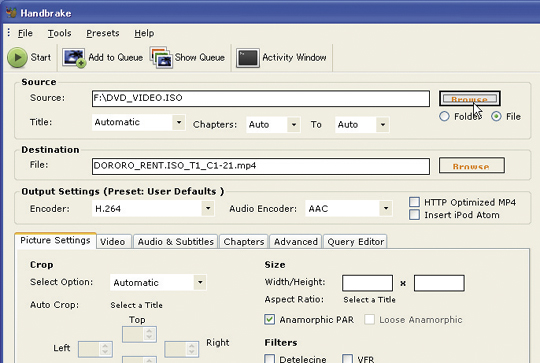 HandBrakeを起動し、102ページを参考にしながらISOファイルを読み込み、本編を選択。コーデックを指定しよう
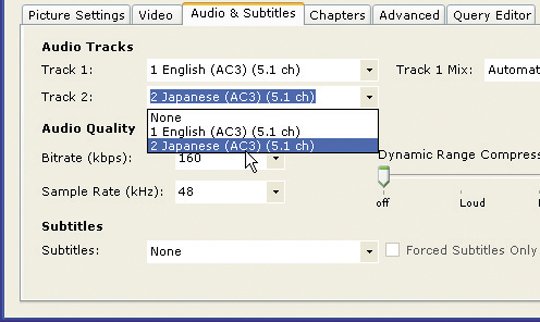 「Audio&Subtitles」タブを開き、「AudioTrack」で音声情報を指定する。「Track1」で「English」、「Track2」で「Japanese」を選択
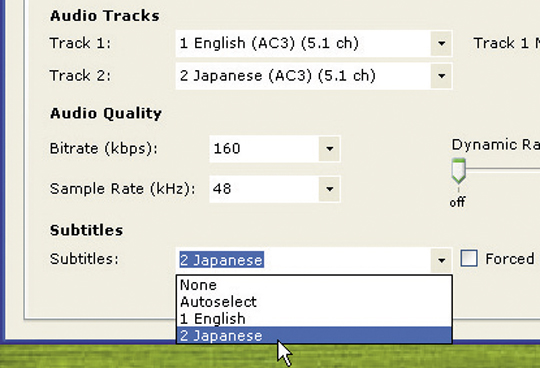 「Subtitles」の項目で「Japanese」を選択すると字幕が有効になる
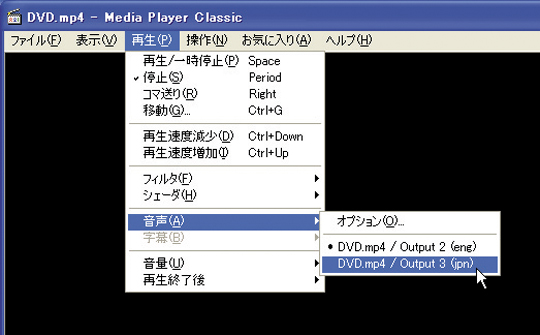 作成したAVI動画は、動画再生プレイヤの「音声」で好きなトラックを選択できるぞ
 作成した字幕付きAVI動画の字幕は、後から非表示にすることはできない
 全世界1,000万以上ダウンロード超え!水分補給サポートアプリ最新作『Plant Nanny 2 - 植物ナニー2』が11/1より日本先行配信開始中
 たこ焼きの洞窟にかき氷の山!散歩を習慣化する惑星探索ゲーム『Walkr』がアップデート配信&6/28までアイテムセール開始!
 【まとめ】仮想通貨ビットコインで国内・海外問わず自由に決済や買い物ができる販売サイトを立ち上げる
 海外のDVDビデオをAVI化したら字幕が付いてなくてワケが分からない
 動画を「HandBrake」で高画質・低容量な映像にして保存
 ISOファイルってHDDの容量食いすぎ
 字幕や多重音声を完全再現!DVDをMKVファイルに変換する
 まとめ:DVDをいじりまわして堪能する必携テク集
 複数ISOを一気にAVI化できるDVD変換ツール「Handbrake」

