
VirtualPC内で動かせば、一発でインストール直後の状態に戻せる。
オンラインソフトの中には、インストール後一定期間が経つと起動できなくなるものや、使用できる回数が制限されているものなどがある。
仮想マシンソフト「VirtualPC」を使えば、ウザい制限をスルーできるぞ。仮想マシン内のウインドウズに使いたいソフトをインストールして実行する。その後ソフトは終了せずに、VPCの「状態の保存」機能で仮想マシンごと終了し、使いたくなったら再開すればいい。
ソフトからは、インストール直後に起動してずっと実行されているように見えるので、起動時の使用期限の判定が発生しないのだ。
なお、機能の実行回数に制限があるソフトの場合も、インストール直後の仮想HDDファイルをバックアップしておけば、使えなくなったときに逆にコピーするだけで使える状態に戻せる。
仮想マシンソフト「VirtualPC」を使えば、ウザい制限をスルーできるぞ。仮想マシン内のウインドウズに使いたいソフトをインストールして実行する。その後ソフトは終了せずに、VPCの「状態の保存」機能で仮想マシンごと終了し、使いたくなったら再開すればいい。
ソフトからは、インストール直後に起動してずっと実行されているように見えるので、起動時の使用期限の判定が発生しないのだ。
なお、機能の実行回数に制限があるソフトの場合も、インストール直後の仮想HDDファイルをバックアップしておけば、使えなくなったときに逆にコピーするだけで使える状態に戻せる。
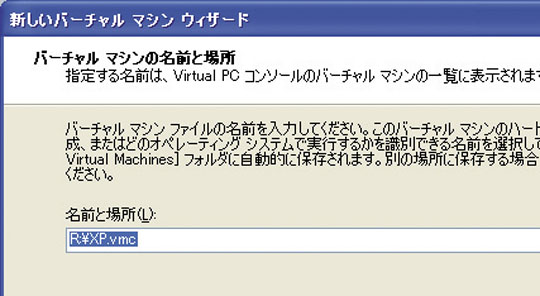 VirtualPCをインストールしたら、このような仮想マシンの設定画面が表示されるので、指示に従って設定を行おう。「RAMの調整」は256~1024Mバイトくらい、仮想HDDの容量は10~20Gバイト程度にしておくといい
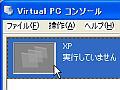
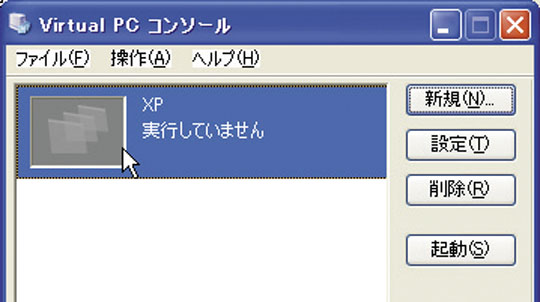 設定が完了すると、仮想マシン一覧のウインドウに登録される。ダブルクリックで起動しよう
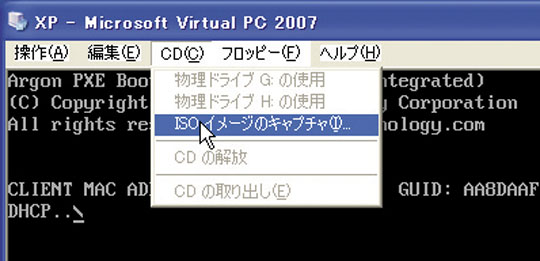 メニューの「CD」で、ウインドウズのインストールディスクを入れたドライブかISOイメージファイルを選択し、「操作」→「リセット」を実行する
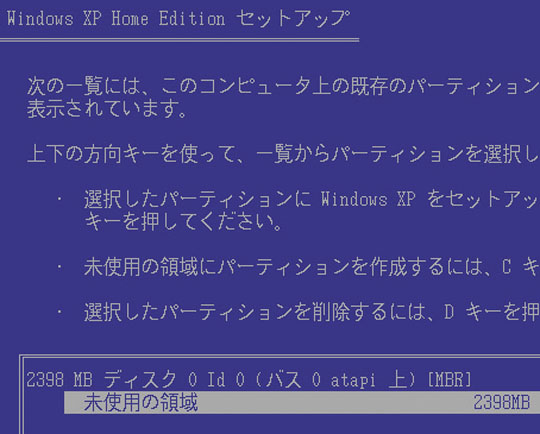 ディスクが挿入された状態で仮想マシンが再起動し、ウインドウズのインストールが始まる
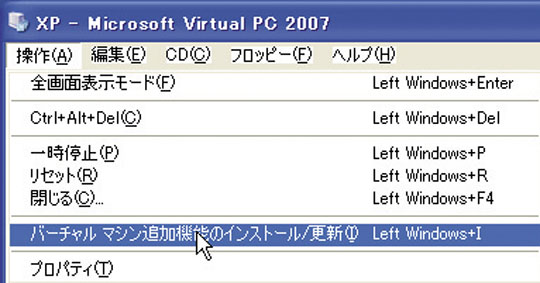 インストールが完了すると、インストールされたウインドウズのデスクトップ画面が表示される。メニューの「操作」→「バーチャルマシン追加機能のインストール/更新」を実行すれば、画面の内外でファイルをドラッグ&ドロップできるようになる
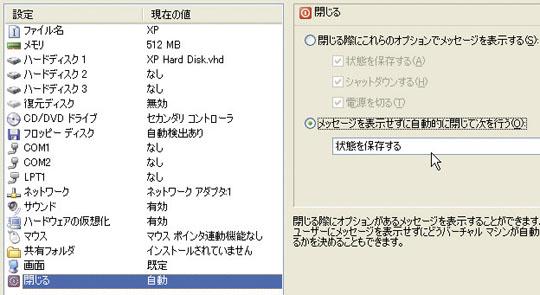 メニューの「編集」→「設定」で設定画面を開き、「閉じる」のページで「メッセージを表示せず~」を選択し、「状態を保存する」に設定しよう。仮想マシン内でソフトを起動したまま閉じると、次回仮想マシンを起動したとき、閉じた直後の状態から再開できる
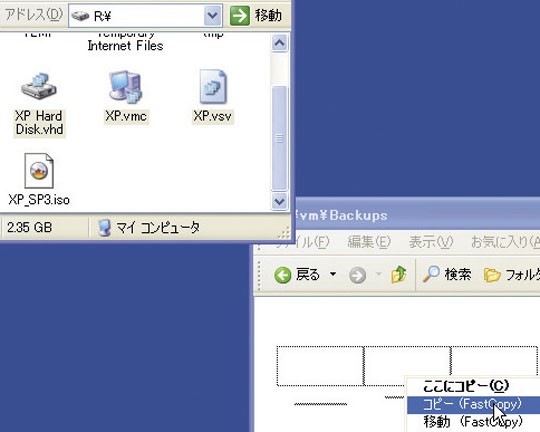 ソフトのインストールなどの環境構築が済んだら、仮想マシンの保存先フォルダで、拡張子「.vmc」、「.vhd」、「.vsv」のファイルをバックアップしておこう。ファイルを書き戻せば、環境構築直後の状態に戻せるぞ
 全世界1,000万以上ダウンロード超え!水分補給サポートアプリ最新作『Plant Nanny 2 - 植物ナニー2』が11/1より日本先行配信開始中
 たこ焼きの洞窟にかき氷の山!散歩を習慣化する惑星探索ゲーム『Walkr』がアップデート配信&6/28までアイテムセール開始!
 【まとめ】仮想通貨ビットコインで国内・海外問わず自由に決済や買い物ができる販売サイトを立ち上げる
 使用回数や期間に制限があるソフトを使い続けるテクニック
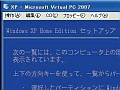 怪しいファイルも隔離環境で安全に実行「VirtualPC」
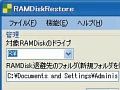 【Vista/XP】RAMディスクで仮想OSも高速化できる
 仮想マシンのVirtualPCとVMWareって似てるけど実際どっちが使えるの?
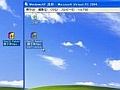 隔離環境内で威力発揮! 「Virtual PC」活用テクまとめ
 Windows7 導入:ウインドウズ7 RC版を導入してみよう

