導入済みのソフトのバージョンをまとめてチェックする「SUMo」


パソコンに導入済みのソフトは、セキュリティのためにも常に最新版であるのが望ましいが、なかなか個別にバージョンチェックを行っているヒマはない。そこで、インストール済みのソフトのバージョンが、最新版かどうかをまとめてチェックしてくれるツール「SUMo」を利用しよう。
「SUMo」はパソコンにインストールされているソフトが最新版かどうかをまとめてチェックしてくれるツールだ。ネットワーク経由でほかのユーザーが使っているバージョンと比較し、現在利用しているバージョンが最新かどうかを調べてくれる。
特に最近は、Adobe ReaderやFFTPなど定番ソフトの脆弱性を狙ったウイルスが暗躍している。「SUMo」を定期的に実行し、ソフトのバージョンは常に最新にしておこう。
■ アップデートがあるソフトをまとめて検索する
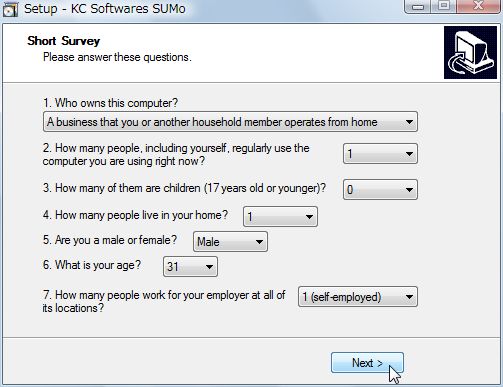
「SUMo」をダウンロードしてインストール。インストール後にユーザー情報の入力画面が表示される。適当に入力して「Next」をクリックしよう
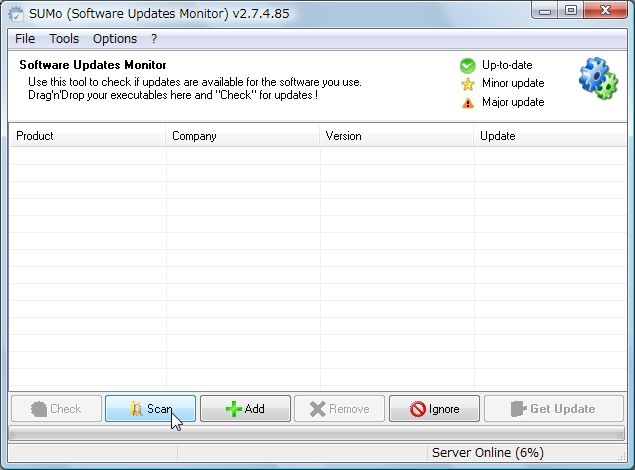
初回起動時のウィザードはスキップ。SUMoが起動したら「Scan」をクリックしよう
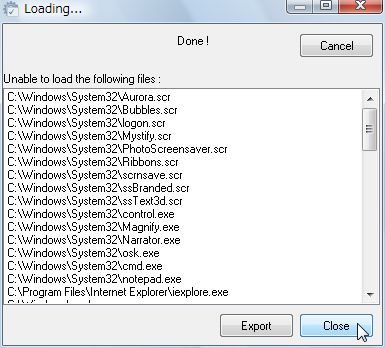
パソコンにインストールされているツールが検索される。検索が完了するとソフトの一覧が表示されるので「Close」をクリック。
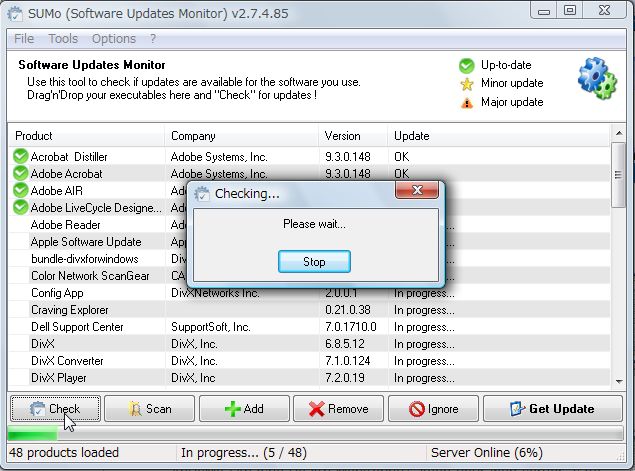
「Check」をクリックして、検出されたソフトのバージョンチェックを行おう
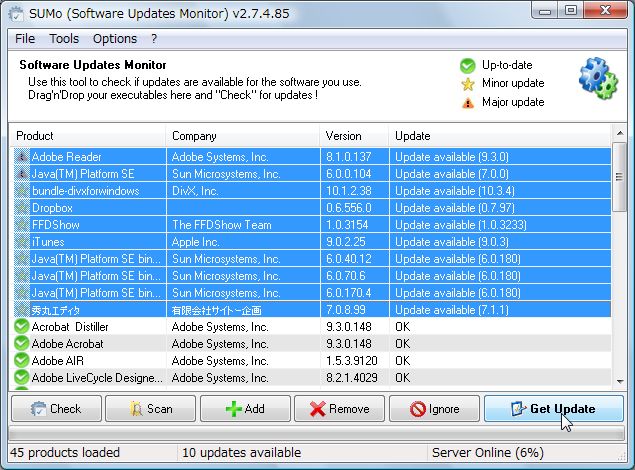
赤い「!」アイコンがメジャーアップデート、黄色い☆アイコンがマイナーアップデート、緑のチェックアイコンがアップデートなしのツール。アップデートしたいソフトを選択した状態で「Get Update」をクリック
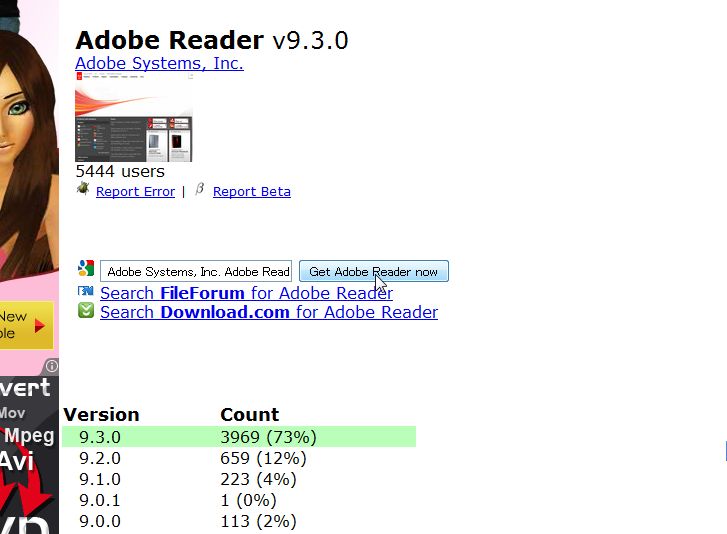
ブラウザでSUMoのサイトが開き、ツールの情報が表示される。検索ボタンをクリックするとGoogle検索結果の画面に移動するので、公式サイトを開いて最新版を導入しよう
2010年02月03日 20時15分
 全世界1,000万以上ダウンロード超え!水分補給サポートアプリ最新作『Plant Nanny 2 - 植物ナニー2』が11/1より日本先行配信開始中
 たこ焼きの洞窟にかき氷の山!散歩を習慣化する惑星探索ゲーム『Walkr』がアップデート配信&6/28までアイテムセール開始!
 【まとめ】仮想通貨ビットコインで国内・海外問わず自由に決済や買い物ができる販売サイトを立ち上げる
 Firefoxのアドオンを駆使してIE8の「ウェブスライス」を再現
 セーフモードでスパイウェアを根こそぎ駆除「SDFix」
 Windows Updateって必要なの?
 よく脆弱性が発見されてるソフトって危ない?
 PSP裏拡張テクニック・3.XXのPSPはゲームソフトでダウングレード!
 ページを開く前に内容を把握 Googleの検索結果にサムネイルを追加する拡張

