
7Zip形式のファイルは「7-Zip File Manager」もしくは「Lhaz」で解凍しよう
「.7z」(セブンゼット)形式は、非常に圧縮率が高いため、ゲーム関連などサイズの大きいファイルの配布に使われることがある。対応している解凍ソフトは多くないが、一番確実なのは「7-Zip File Manager」を使う方法だ。
7z形式に関連付けしておけば、ダブルクリックするだけで内容を表示。後はお目当てのファイルを選んで展開すればOK。
それ以外の解凍ソフトでは「Lhaz」が対応しているので、こちらを利用してもOKだ。
7z形式に関連付けしておけば、ダブルクリックするだけで内容を表示。後はお目当てのファイルを選んで展開すればOK。
それ以外の解凍ソフトでは「Lhaz」が対応しているので、こちらを利用してもOKだ。
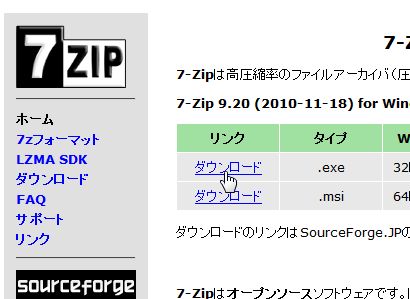
「7-Zip」の公式サイトで「7-Zip for Windows」の最新版をダウンロードしよう
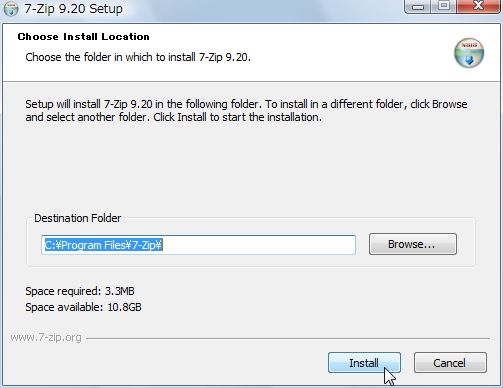
インストールを行う。特に設定はないので、そのまま進めていくだけでOK
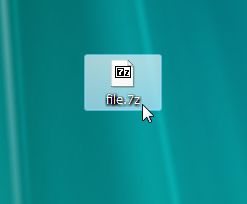
インストールが完了すると、7z形式のファイルのアイコンが変化する。ほかの解凍ソフトに関連付けされたままの場合は、ファイルの「プロパティ」からプログラムの「変更」で「7zFM.exe」に関連付けしよう
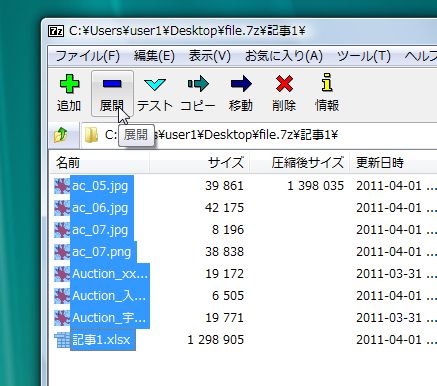
ダブルクリックすると7-Zip File Managerが起動する。解凍したいファイルを選択した状態で「展開」をクリック
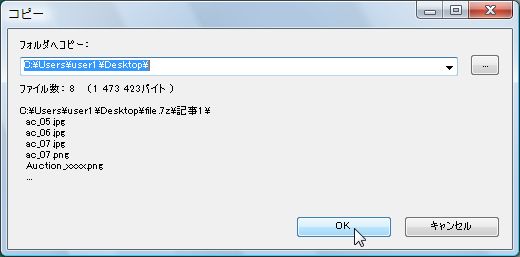
「フォルダへコピー:」で保存先を指定。「OK」をクリックすると解凍が実行されるぞ
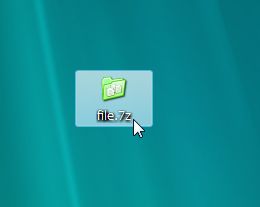
「Lhaz」を使っても解凍できる。関連付けしてダブルクリックするとメニューが表示されるので、解凍先を選択しよう
 全世界1,000万以上ダウンロード超え!水分補給サポートアプリ最新作『Plant Nanny 2 - 植物ナニー2』が11/1より日本先行配信開始中
 たこ焼きの洞窟にかき氷の山!散歩を習慣化する惑星探索ゲーム『Walkr』がアップデート配信&6/28までアイテムセール開始!
 【まとめ】仮想通貨ビットコインで国内・海外問わず自由に決済や買い物ができる販売サイトを立ち上げる
 「Lhaz」で圧縮ファイルに隠れたウイルスを削除
 定番アーカイバの圧縮・解凍速度をそれぞれ比較してみたぞ
 非常に高い圧縮率を誇るフリーの圧縮・解凍ソフト「7-Zip」
 1300種以上のファイルの拡張子を判別できる「極窓」
 各ツールの優先度等を徹底制御「Bill2’s Process Manager」
 WindowsのHostsファイルをGUIで管理「Host File Manager」

