「ImgBurn2」が HDD内ファイル→ISO生成→書き込み に対応

ネトラン読者には「DVD Decrypter作者の後継ソフト」として比較的知名度が高いであろうライティングソフト「ImgBurn」がメジャーバージョンアップして2になり、大幅な機能強化が施された。HDD内ファイルをISO化して書き込む機能「Build」が追加されたのだ。定番リッピングツール「DVDFab Decrypter」はFilesへのリッピング(DVD→Files)にしか対応しておらず、現在のDVDコピー定番テクは、DVDFab Decrypterでリッピング(DVD→Files) → ImgTool ClassicでISO化(Files→ISO) → ImgBurnでライティング(ISO→DVD-R)、という三工程だった。ImgBurnが「Build(Files→DVD-R)」に対応したということは、定番テクの工程が一手縮まり(ImgTool Classicが不要になり)、DVDFab Decrypterでリッピング(DVD→Files) → ImgBurnでライティング(Files→DVD-R)、になったということ。ImgBurn2によって変わった、日常的なDVDコピーの新手順を紹介しよう。
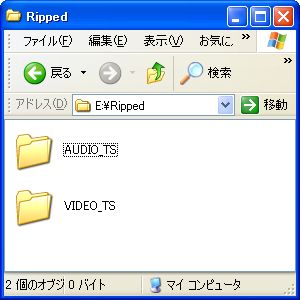
まず、DVDFab Decrypterでリッピングを行う。リッピングフォルダ内に「AUDIO_TS」「VIDEO_TS」フォルダが作られる(このリッピング方法のことを上本文で「DVD→Files」と表記している)。
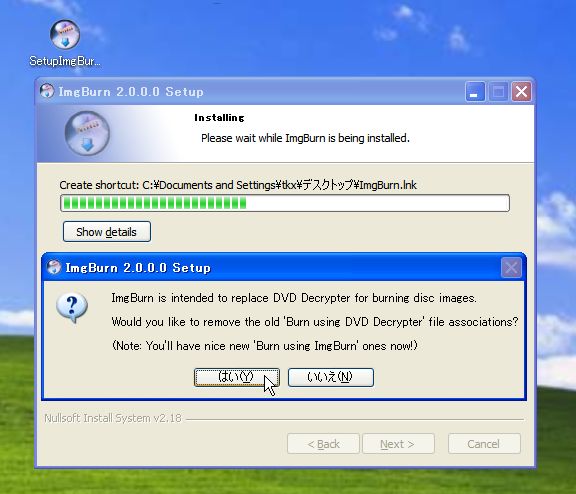
ImgBurn2を「FileForum」のページから「Download Now」をクリックしダウンロードしてインストール。インストール中に左SSのような警告が表示される場合は「はい」。
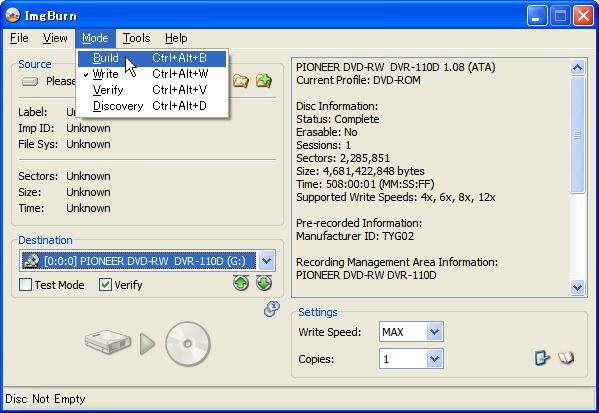
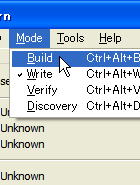
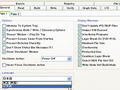
起動直後はISOファイルをDVD-Rに書き込む「Write」モード。「Mode」「Build」をクリック。
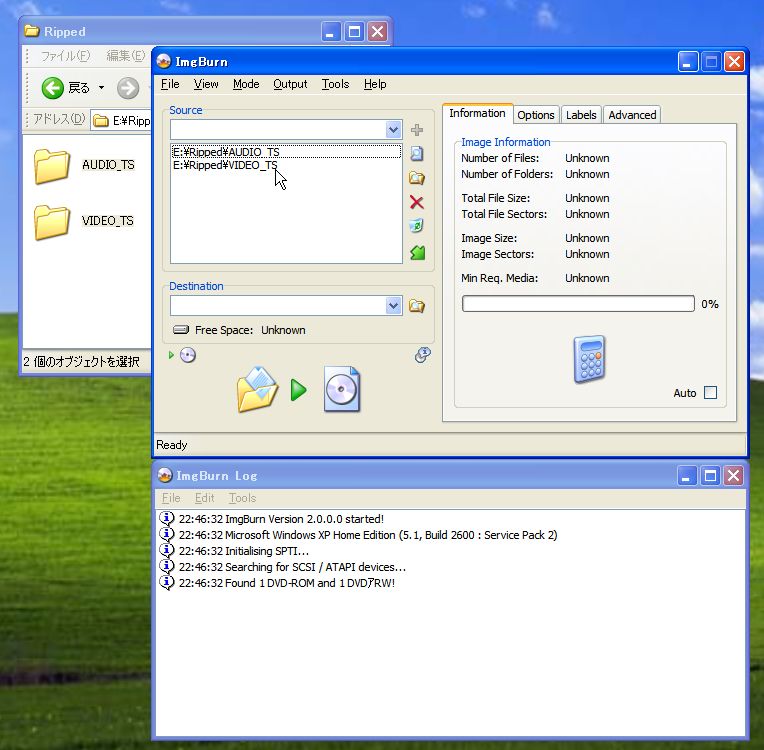
先ほどのリッピングフォルダから二フォルダをドラッグ&ドロップで「Source」に登録。初期状態ではISO生成のみを行うモードになっており、処理を開始すると下部で選択したフォルダにISOファイルが生成されることになる。下部の三角アイコンをクリックするとドライブ選択になる。
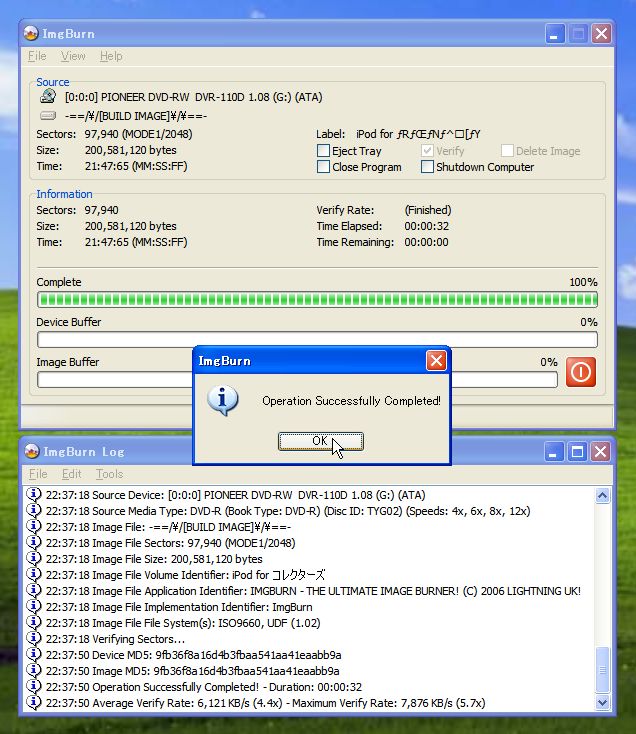
処理を開始させれば後は全自動。FilesからISO生成 → DVD-Rへの書き込み → 書き込みが正しく行われたかベリファイ、を行ってくれる。
 全世界1,000万以上ダウンロード超え!水分補給サポートアプリ最新作『Plant Nanny 2 - 植物ナニー2』が11/1より日本先行配信開始中
 たこ焼きの洞窟にかき氷の山!散歩を習慣化する惑星探索ゲーム『Walkr』がアップデート配信&6/28までアイテムセール開始!
 【まとめ】仮想通貨ビットコインで国内・海外問わず自由に決済や買い物ができる販売サイトを立ち上げる
 ビルドモードが強化されたImgBurn2.5.0.0リリース
 ISOファイルをDVDに戻したいときは「DVD Decrypter」を使う
 DVDをバックアップしようとしたらI Oエラーが出たけど、どうすればいい?
 地デジバックアップ編:ブルーレイのハイデフ映像を複製!
 ぶっこぬいたDVDビデオを焼きたい。
 DVDのデータをISO形式でパソコンに保存「DVD Decrypter」

