
Yahoo! フォト デスクトップアルバムを利用すれば楽勝だよ。
デジカメで撮影した画像は携帯で表示するにはサイズ、容量ともに大きすぎるため、画像を縮小するか、トリミングといって必要な部分だけをサイズに合わせて切り取る処理が必要になる。Yahoo! フォト デスクトップアルバムは、Picasaと同様に、マイピクチャ内の画像を最初から表示してくれる。画像が表示されたら、縮小する「リサイズ」か「トリミング」を選択するだけだ。
ただし、画像のサイズ設定が必要。携帯電話の説明書かキャリアのサイトを確認しよう。無料 待ち受け画像一発変換は、サイトへアクセスすることで利用できる。画面の指示に従って選択を繰り返していくだけで待ち受け画像が完成するぞ。携帯への送信も可能だ。手軽であるが、プライベート写真や携帯のアドレスを入力することに抵抗がある場合は、Yahoo! フォト デスクトップアルバムを利用しよう。
ただし、画像のサイズ設定が必要。携帯電話の説明書かキャリアのサイトを確認しよう。無料 待ち受け画像一発変換は、サイトへアクセスすることで利用できる。画面の指示に従って選択を繰り返していくだけで待ち受け画像が完成するぞ。携帯への送信も可能だ。手軽であるが、プライベート写真や携帯のアドレスを入力することに抵抗がある場合は、Yahoo! フォト デスクトップアルバムを利用しよう。
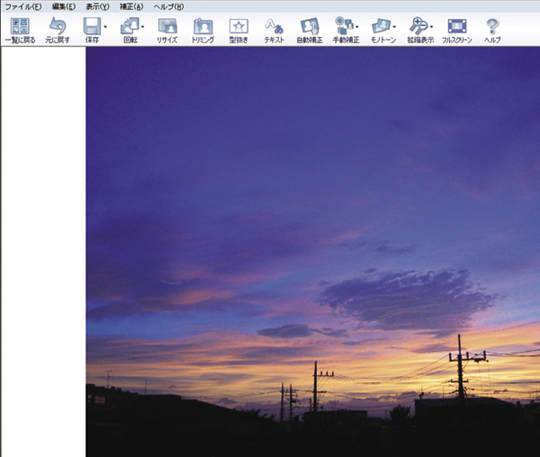 Yahoo! フォト デスクトップアルバムはダウンロードしたファイルを実行し、「次へ」をクリックしていくだけでインストールが完了する。画像を選択すると、画像編集画面になる
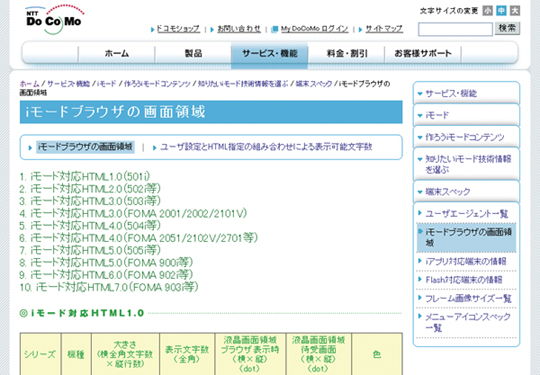 携帯ごとに待ち受けのサイズは異なってくる。携帯電話の説明書を読むのが確実だが、手元になければキャリアのホームページを参照しよう。画面はドコモのiモードブラウザの画面領域のページ
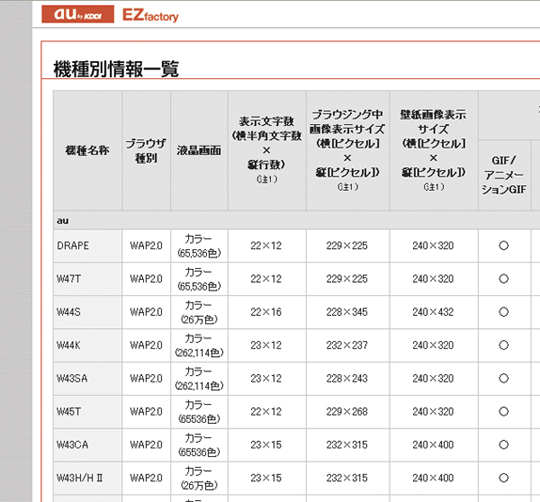 auの 待ち受けサイズ一覧。壁紙画像表示サイズ」が待ち受けのサイズだ。ソフトバンクの場合は 機能一覧 からPDFをダウンロードしなければならない。ちょっと不親切だ
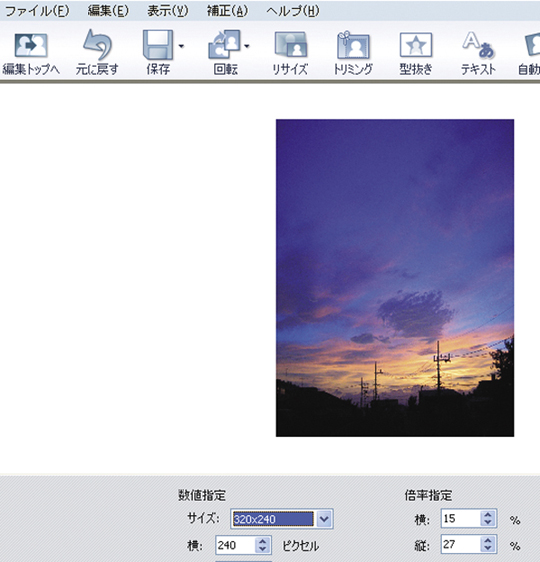 「リサイズ」で画像を縮小したぞ。トリミングと違って、多少画像がゆがむ。横と縦の数値には調べた待ち受けのサイズを入力しよう。「縦横比固定」のチェックを入れると、画像がゆがまないかわりにベストサイズにはならないので、注意が必要だ
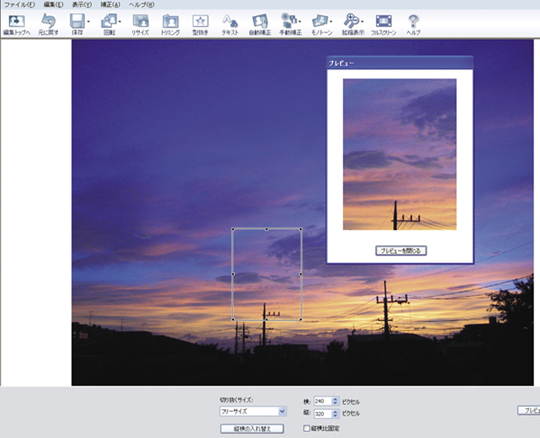 「トリミング」で待ち受けのサイズに画像を切り出したところ。この場合、画像はそのままだが、待ち受けサイズの大きさしか残らない。「リサイズ」である程度小さくしてからトリミングするのも有効だ
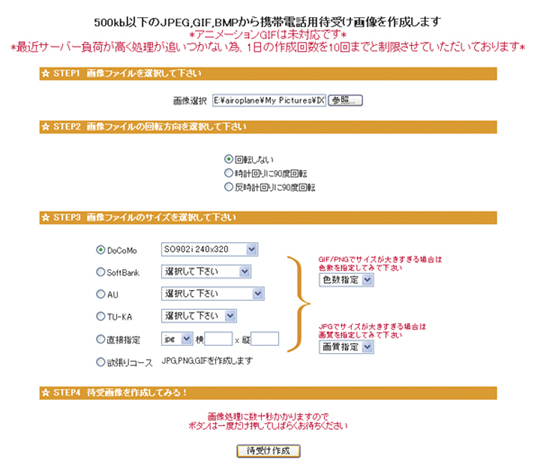 無料 待ち受け画像一発変換にアクセスして、左側にある「今すぐ変換」をクリックするとこの画面に。待ち受けにしたい画像を指定し、回転の有無と自分の使っている携帯の型番を選択して、「待ち受け作成」ボタンを押すだけだ
 全世界1,000万以上ダウンロード超え!水分補給サポートアプリ最新作『Plant Nanny 2 - 植物ナニー2』が11/1より日本先行配信開始中
 たこ焼きの洞窟にかき氷の山!散歩を習慣化する惑星探索ゲーム『Walkr』がアップデート配信&6/28までアイテムセール開始!
 【まとめ】仮想通貨ビットコインで国内・海外問わず自由に決済や買い物ができる販売サイトを立ち上げる
 画像や文書など印刷可能なら何でもパスワード付きでPDF化できる無料ツール「Doro PDF Writer」
 重すぎるPDFは扱いにくい!PDFを軽量化する3つのテクニック
 漏洩防止!PDFファイルに簡単にパスワードを設定するウェブサービス
 宅配ストレス0!荷物があなたを待つ時代へ!
 レイヤー機能やフィルタ機能などが充実した高性能お絵かきツール
 touchでウェブページをオフラインで見たいなら「PDFViewer」

