9つの顔写真の中から正解を選ぶことでWindowsにログオンできるようにする「Passfaces」

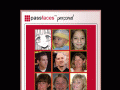
PasfacesPersonalは、Windowsのログオン画面を変更して、9つの写真から正解の画像を選ぶことでユーザー認証を行うようにするというソフトだ。正解の画像として、自分の家族などの写真を設定しておけば、その家族の顔を知らない同僚などが勝手にログオンしてしまうことを防げるという寸法。予め用意されているハズレの写真は全て外人のものだが、ファイルを差し替えれば好きな画像に変更できるぞ。アニメキャラの顔の中からお気に入りキャラのものを選択するというような楽しいログオン画面にすることも出来るのだ。ただし、下手をするとログオンできなくなってしまうので、改造は自己責任の下で慎重に行って欲しい。
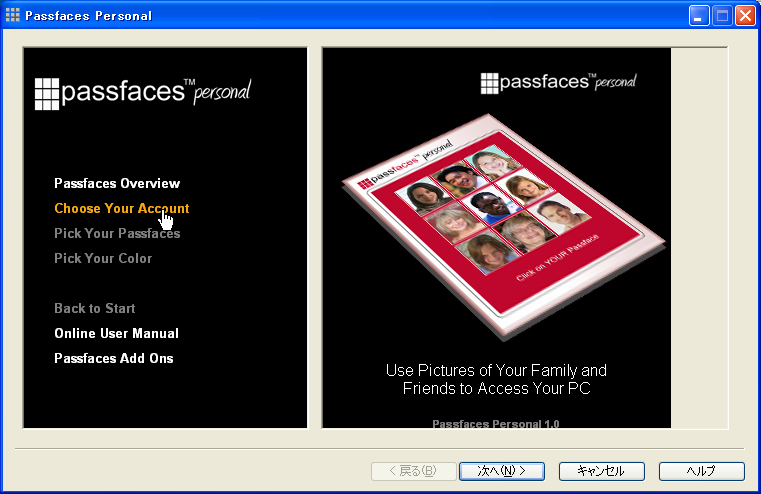
PassfacesPersonalを起動したら、「Choose Your Account」をクリック。
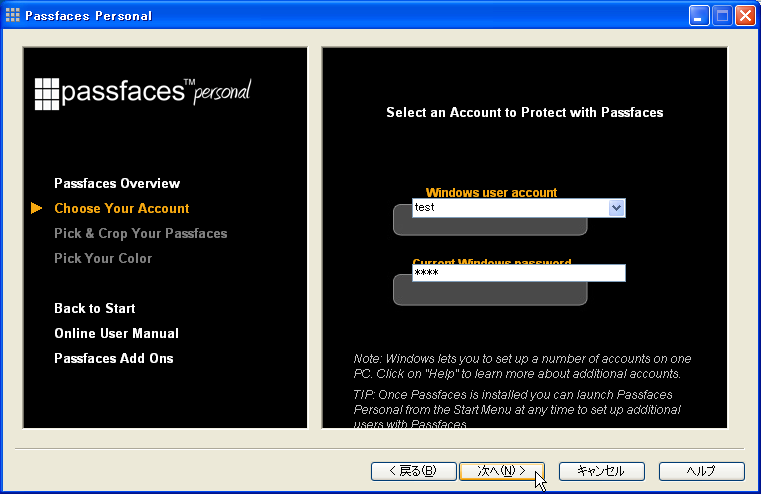
Passfaces認証を設定したいアカウントを選択し、パスワードを入力する。
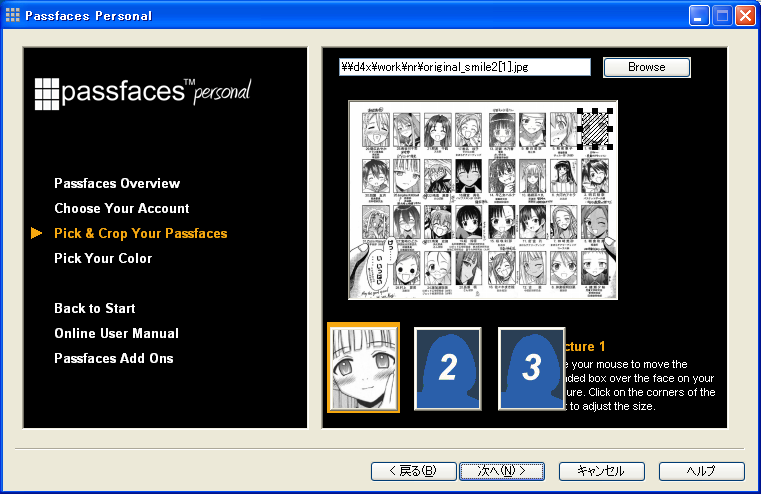
次に、「Browse」で画像を読み込んで、斜線の入った矩形を移動・リサイズして顔画像として使いたい部分に合わせる
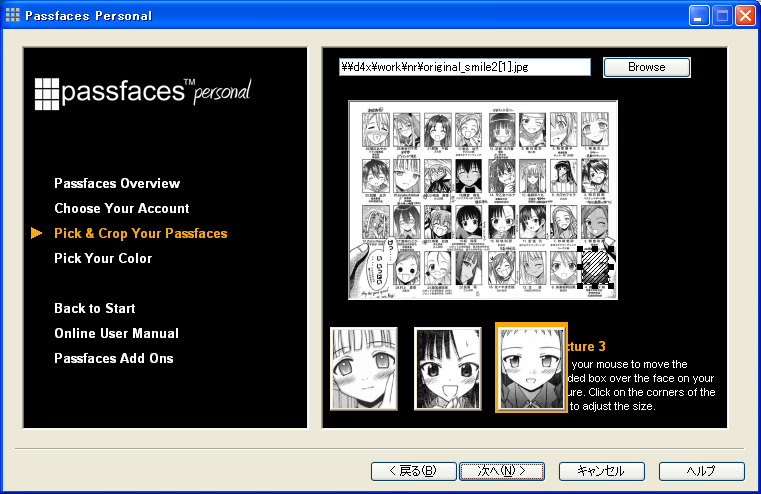
下に表示される画像を見て、上手く選択できたら、2と3をクリックして、それぞれ別の顔を切り抜く
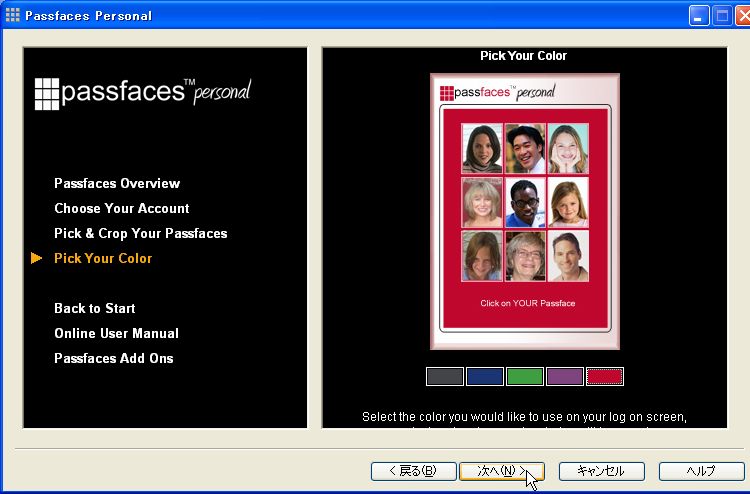
次に、ログオン画面の背景色を選択する

「完了」を押せば設定完了だ
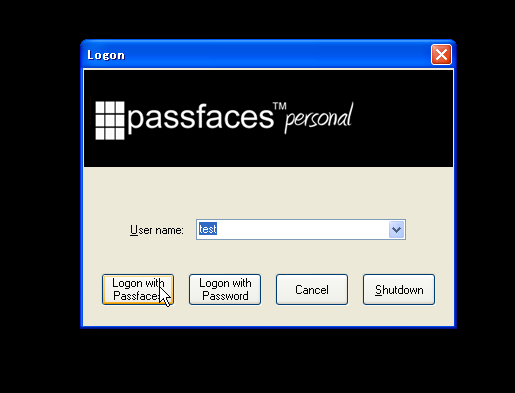
次にパソコンを起動すると、このようなログオン画面が表示される。Passfacesを設定したユーザー名を選択し、「Logon with Passfaces」をクリックしよう。普通にパスワードで認証することも可能だ
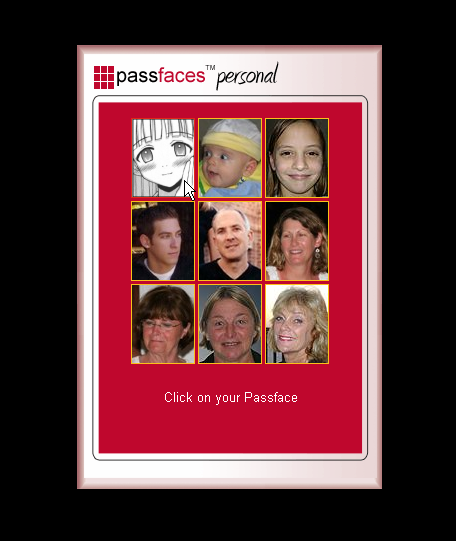
このような画面が表示されるので、自分が設定した画像を選択しよう。3回正解すればログオンできる
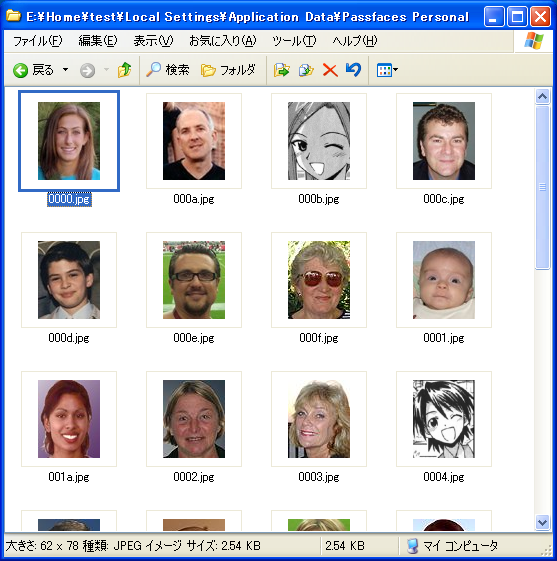
表示される顔画像は、ユーザープロファイルフォルダ(通常は「C:\Documents and Settings\[ユーザー名]\」)以下のアプリケーションデータフォルダに作成される。62*78ピクセルのJPEGファイルを用意して差し替えれば、好きな画像を表示することが可能だ。
 全世界1,000万以上ダウンロード超え!水分補給サポートアプリ最新作『Plant Nanny 2 - 植物ナニー2』が11/1より日本先行配信開始中
 たこ焼きの洞窟にかき氷の山!散歩を習慣化する惑星探索ゲーム『Walkr』がアップデート配信&6/28までアイテムセール開始!
 【まとめ】仮想通貨ビットコインで国内・海外問わず自由に決済や買い物ができる販売サイトを立ち上げる
 Vistaのログオン画面を「Logon Studio」でカスタマイズ
 「Outlook.com」などの代わり無料で独自ドメインのメールアドレスを無制限に発行できる「inbox.com」
 オフィスで使うのに便利!ペン立て付きのワイヤレス充電器!
 DropboxとSugarSyncって似たようなサービスだけど、どちらがオススメ?
 スマートキーボックスで鍵をシェア!パスワードやアプリで解錠可能!
 DropBoxを駆使してFirefox全設定を完全シンクロさせる

