フォルダを監視し音楽を自動登録する「iTunes Folder Watch」

iTunes自体に搭載されていない「特定のフォルダ内に新しい音楽ファイルが加わったとき自動でiTunesライブラリに登録する」を実現するための補助ツールが「iTunes Folder Watch」。バックグラウンドで常駐させることができるぞ。
iTunesは、HDD内の音楽を「ライブラリ」に登録し、登録曲を再生させる、「ライブラリ型」と言われる音楽プレイヤーだ。新しくゲットした曲は、ライブラリへの登録を行わなければ聴くことができない。WMPなど、他のライブラリ型プレイヤーには「監視フォルダを設定しておくと、そのフォルダ内に新しい曲が加わったら自動でライブラリに登録する」という監視機能が搭載されている事が多いのだが、iTunesに同様の機能は搭載されていない。……「手動で追加を行う分だけライブラリをキレイに保てるから良い」という側面もあるのだが、上記のような仕様を「面倒」と思いつつiTunesを使っていた人には補助ツール「iTunes Folder Watch」がオススメだ。登録した監視フォルダに加わった曲を自動でiTunesライブラリに登録してくれるぞ。
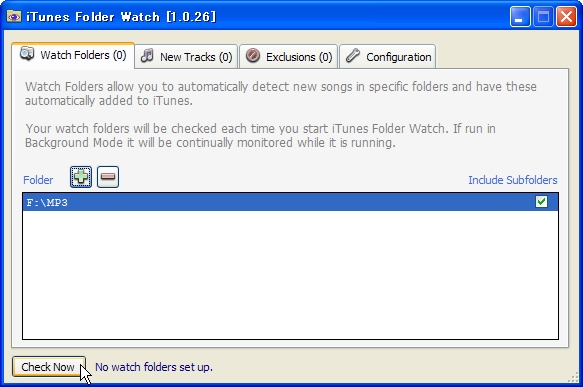
「iTunes Folder Watch」を作者のページからダウンロードして解凍しインストール。初回起動時に「+」アイコンから監視フォルダの登録を行う。複数フォルダを監視させることも可能だ。とりあえず「Check Now」をクリック。
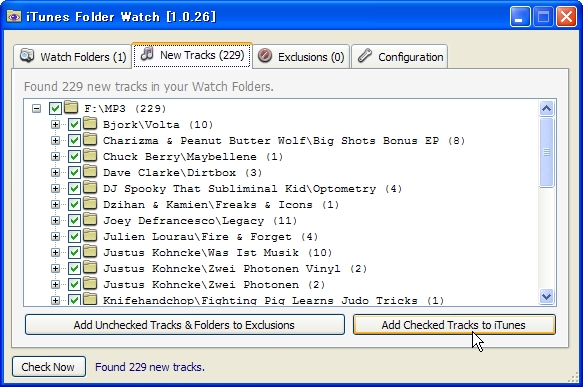
監視フォルダ内でライブラリに登録されていない曲がリストアップされる。「Add Checked Tracks to iTunes」でライブラリへの登録が行われる。チェックしなかった曲を例外指定することも可能だ。
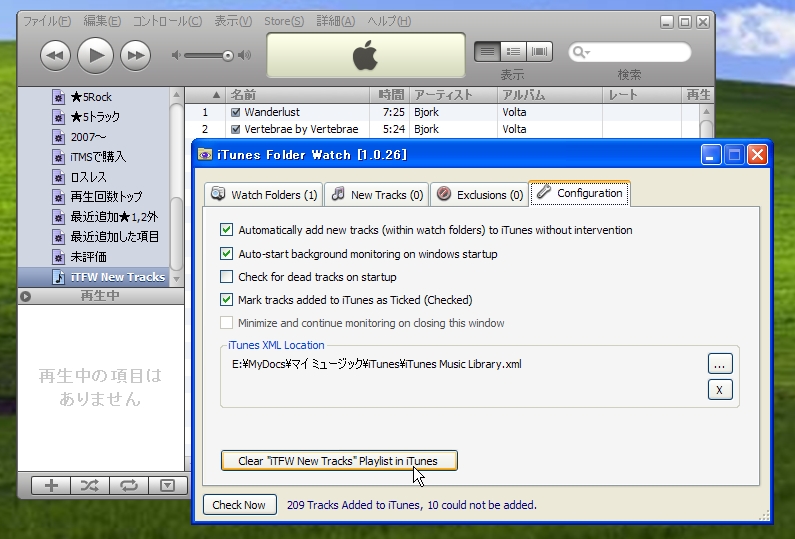
ライブラリに登録された曲は、iTunes上でプレイリスト「iTFW New Tracks」にも登録されている。自動登録された曲があるのに気付かなかった……といった事態を防ぐための設計だろう。
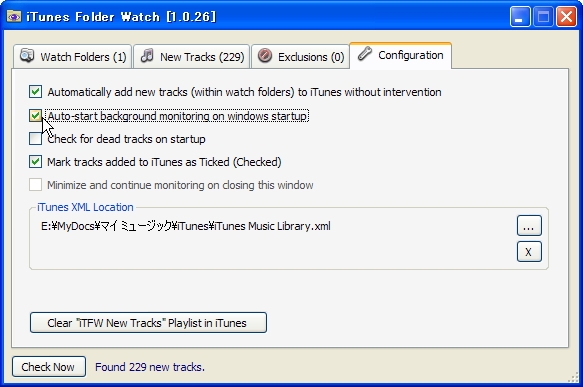
Windows起動時に「iTunes Folder Watch」をバックグラウンドで自動起動させることも可能だ。デッドリンク(ライブラリに登録されているのに実体音楽ファイルがないため再生不能な曲)の自動検出機能も搭載されている。
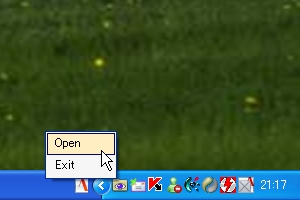
タスクトレイで常駐し、フォルダ内に登録された曲を自動でiTunesライブラリに登録してくれるぞ。
 全世界1,000万以上ダウンロード超え!水分補給サポートアプリ最新作『Plant Nanny 2 - 植物ナニー2』が11/1より日本先行配信開始中
 たこ焼きの洞窟にかき氷の山!散歩を習慣化する惑星探索ゲーム『Walkr』がアップデート配信&6/28までアイテムセール開始!
 【まとめ】仮想通貨ビットコインで国内・海外問わず自由に決済や買い物ができる販売サイトを立ち上げる
 iTunes8ではiTSリンクを消せないがMacでなら消せる
 iTunesのデッドリンク曲をライブラリから一括削除する「RemoveDeadTrackas」
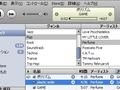 Win+iTunes8でiTSリンク/ブラウザの「ジャンル」を消すテク
 動画も音楽も一緒に楽しみたい!iTunesの「ムービー」の映像からMP3を作成する方法
 IEにもGreasemonkeyを追加して便利な機能を使えるようにしたい。
 アウトドアでの使用に特化!外でこそ活躍するカシオのスマートウォッチ!

