ChromeをGmail専用にしてほかのブラウザと共存

Gmailは非常に便利だが、ちょっとメールを送りたいときやメールチェックのたびにわざわざブラウザを起動してGmailのサイトを開くのは面倒だ。「GoogleChrome」をデフォルトの設定にして、Gmail関係は全部GoogleChromeから操作できるようにしよう。
GoogleChromeでは、アドレスバーやタブなどを消した状態でウェブサイトを表示する機能があるので、Gmailを普通のメールソフトのような感覚で使うことができる。
さらに「ChromeMailer」を導入してGmailを標準のメールソフトとして設定すれば、ほかのブラウザでメールアドレスのリンクをクリックしたときに一発でGmailの新規メール作成画面をGoogleChromeから開くことができるようになる。Google関連のサービスはやはりGoogleChromeで開くのが一番使いやすい。GoogleChromeを導入してみたけど普段用のブラウザにはちょっと……という人は、Gmail専用のブラウザとして活用してみよう。
■ Gmailを標準のメールソフトにする
| Google Chrome |  | |
 | 作者:Google | |
| ChromeMailer | | |
| 作者:skaelede online | |
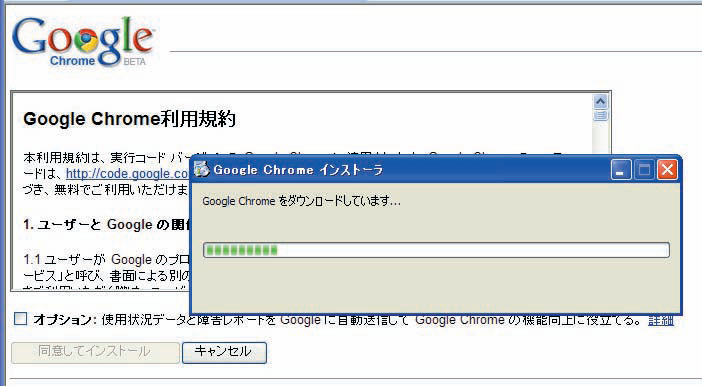
Google Chromeのダウンロードページで「同意してインストール」をクリックするとブラウザが自動的にインストールされる
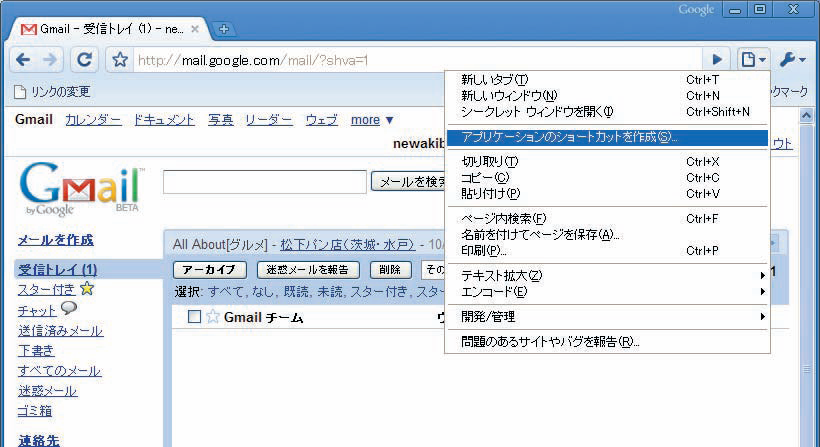 Google ChromeでGmailのページを開く。ツールバー右から2番目のボタンをクリックし、メニューで「アプリケーションのショートカットを作成」を選ぶ
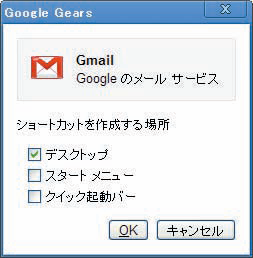
表示されたウインドウで「デスクトップ」をチェックする
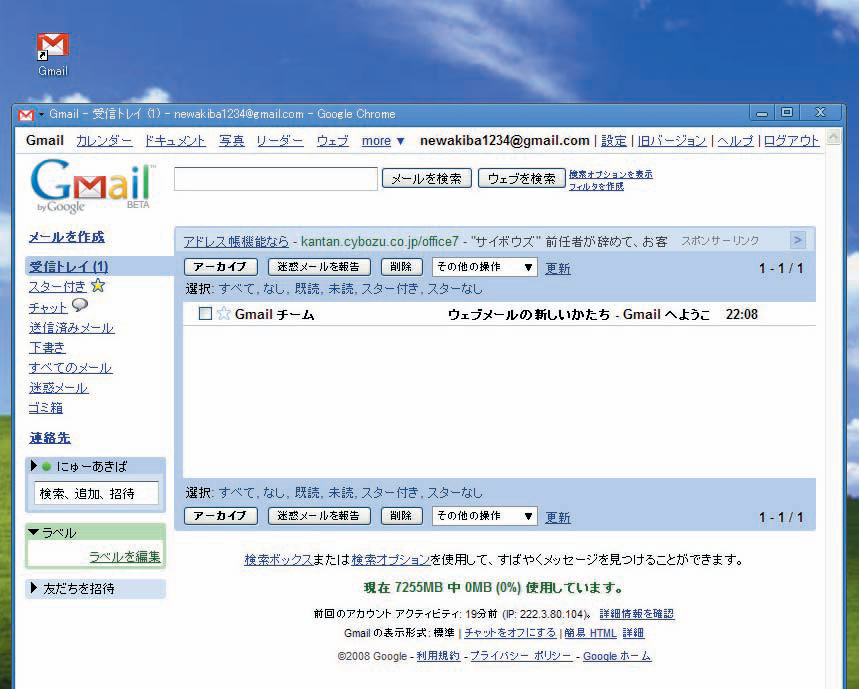
デスクトップにGmailへのショートカットが作成される。ダブルクリックするとタブなしのアプリケーションモードでGoogleChromeが開き、まるでGmailがメールソフトのように表示される
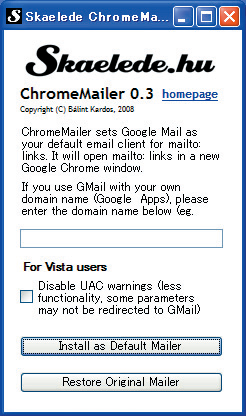 ChromeMailerをインストールして起動し「Install as Default Mailer」をクリック。これでGmailが標準のメールソフトに設定される
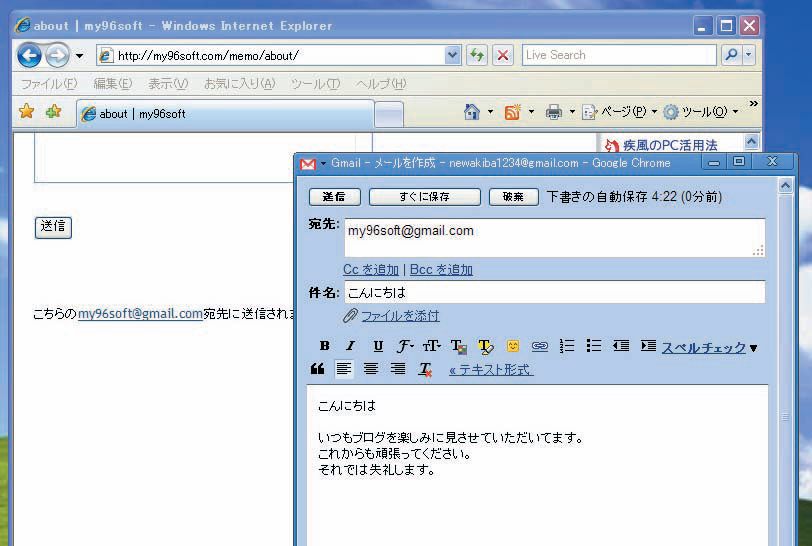 IEなどのブラウザでメールアドレスの書かれたリンクをクリックしてみよう。GoogleChromeでGmailの新規メール作成画面が表示される。普通のメールソフトのようにGoogleChromeとGmailを使えるようになるゾ!
 全世界1,000万以上ダウンロード超え!水分補給サポートアプリ最新作『Plant Nanny 2 - 植物ナニー2』が11/1より日本先行配信開始中
 たこ焼きの洞窟にかき氷の山!散歩を習慣化する惑星探索ゲーム『Walkr』がアップデート配信&6/28までアイテムセール開始!
 【まとめ】仮想通貨ビットコインで国内・海外問わず自由に決済や買い物ができる販売サイトを立ち上げる
 Google Chrome+GMailを標準メーラーにするChromeMailer
 Q&A特集:2008年のGoogleに関する疑問を一気に解決!
 Google謹製ブラウザ「Google Chrome」記事まとめ
 プラグイン導入で機能拡張できるようになったGoogle Chrome
 Googleの独自ブラウザ「Google Chrome」が早朝に公開された
 Chromeの設定がマシンごとに違うなら、バックアップはオンラインではなくローカルにすべし!

