iTunes→サブMP3プレイヤーの音楽転送に「iTunes Sync」

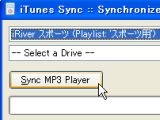
iPod ClassicやiPod touch、iPhoneをメインで使っているから、音楽プレイヤーにはiTunesを使っている、けど、エクスプローラでMP3を普通にコピーするだけでOKなサブプレイヤー(iRiverやCreative製などやWM携帯など)も持っている……という人にオススメなツールが「iTunes Sync」。iTunesの特定プレイリストに登録されている曲を、リムーバブルディスクとして認識されるプレイヤー内に転送するツールだ。
メインの音楽プレイヤーとしてiTunesを利用しているなら、音楽ファイルの転送全般にiTunesを使ったほうが便利だ。通常のファイルコピーで音楽ファイルを持ち込めるポータブルプレイヤー(iRiver製やWM携帯など)に、iTunesプレイリスト/スマートプレイリスト内の曲を転送するためのツールが「iTunes Sync」。例えば、スポーツジム用のサブプレイヤーとして利用しているiRiverなどへの転送に利用すると良いだろう。iTunes上でプレイリストやスマートプレイリストを使って「スポーツジム用」の転送曲を選択できるようになるから快適だ。オススメの運用スタイルと併せて紹介する。
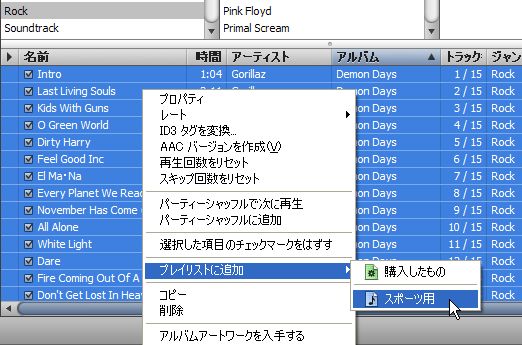
「iTunes Sync」を作者のページからダウンロードしインストール。サブプレイヤーで聞いても良い曲(ここでは「ジム用のサブプレイヤー」ということで「スポーツ用」とした)をプレイリストにぶち込みまくっていく。サブプレイヤーの容量は気にしなくてOKだ。
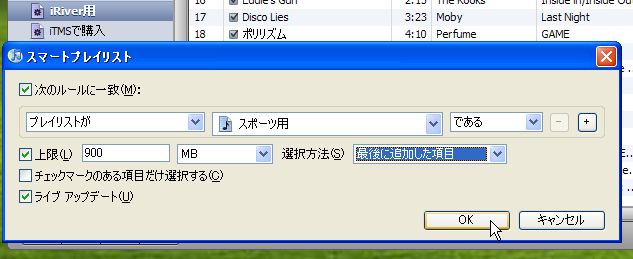
さらに、上記プレイリスト内に含まれている曲を、サブプレイヤーの容量にあわせた「上限」で絞り込むスマートプレイリストを作成。このスマートプレイリスト内の曲をサブプレイヤーに転送する。……つまり、この方法を使うことで、上記プレイリストへの音楽ファイル登録時に「サブプレイヤーの容量」というものを気にする必要がなくなる訳だ。
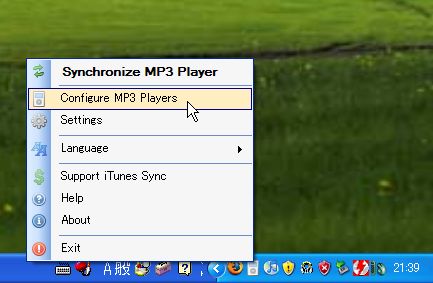
「iTunes Sync」はタスクトレイで常駐している。初回は「Configure MP3 Players」。
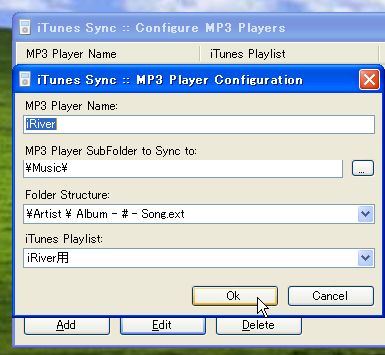
転送の規則を設定する。転送先とファイル名規則、転送するiTunesプレイリスト(スマートプレイリスト)名を指定すれば良い。
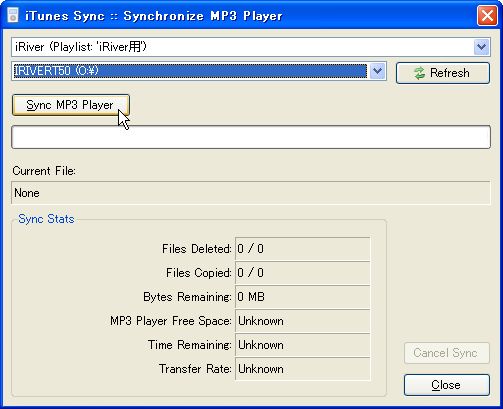
初期設定が終わったら「Synchronize MP3 Player」かタスクトレイアイコンダブルクリックで転送ウインドウが開く。ドライブを指定し「Sync MP3 Player」。
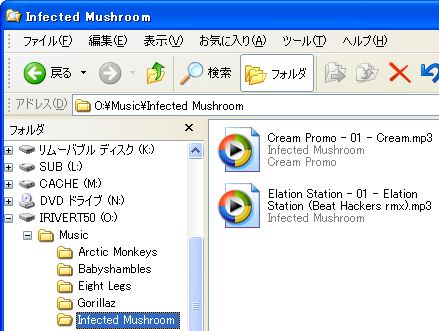
サブプレイヤー内にMP3ファイルが転送される。デフォルトではアーティストごとにフォルダが作られるが、ここらへんは二つ上の画面の設定ウインドウ上で設定変更可能だ。
執筆:tokix (tokix.net)
 全世界1,000万以上ダウンロード超え!水分補給サポートアプリ最新作『Plant Nanny 2 - 植物ナニー2』が11/1より日本先行配信開始中
 たこ焼きの洞窟にかき氷の山!散歩を習慣化する惑星探索ゲーム『Walkr』がアップデート配信&6/28までアイテムセール開始!
 【まとめ】仮想通貨ビットコインで国内・海外問わず自由に決済や買い物ができる販売サイトを立ち上げる
 iPhone/touch2.0.1を脱獄できる「WinPwn2.0.0.4」
 iPhone/touch2.0.2を脱獄させるWinPwn2.5ベータ版
 「MediaCoder」のiPod touch専用バージョンが登場
 iPhone/iPod touchを二台のマシンと同期させるハックテク
 メディアの共有も転送も「doubleTwist」に全部おまかせ
 iTunes8ではiTSリンクを消せないがMacでなら消せる

