OSが起動しなくなったら「KNOPPIX」でデータを救出

もしも突然、パソコンが起動しなくなってしまったら、ハードディスクを初期化してOSを再インストールするハメになる。しかしOSが破損しただけなら、ほかのデータは無事なはずだ。インストールの必要がないLunux「KNOPPIX」をCDから起動してHDD内のデータをサルベージしよう。
ハードディスク内のウインドウズが起動しなくなっても、CDからKNOPPIXを起動させれば、USBメモリや外付けハードディスクへと無事なファイルをコピーすることができる。使用する際の注意点としてはファイル名やフォルダ名に日本語が使われている場合、ファイル名が文字化けしてしまうところだ。ファイル自体に異常はないが、ファイル名を見ただけではどれがどのファイルか分かりにくい。必要かどうか区別が付かないなら、無事なファイルすべてをコピーするといいだろう。
■ CDブート型Linuxでデータをサルベージ
| KNOPPIX |  | |
 | 作者:Klaus Knopper | |
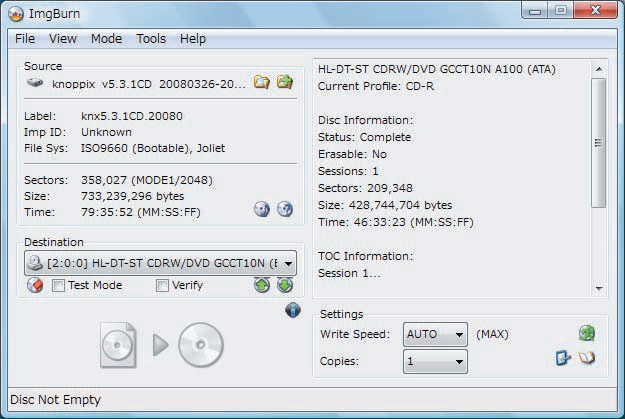
KNOPPIXのCD版ISOイメージファイルをダウンロードしてImgBurnなどISOファイルに対応したライティングソフトでCDRにライティングする
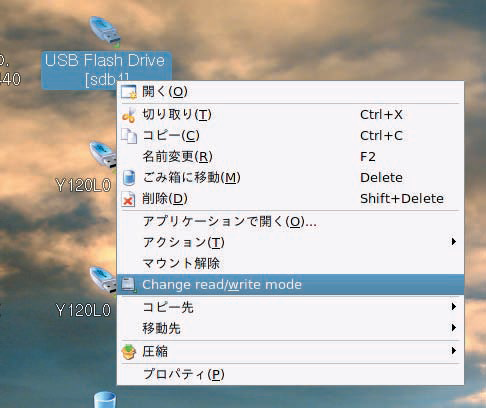
CD-ROMドライブにライティングしたCD-Rを挿入して、CDドライブからパソコンを起動するとKNOPPIXが起動する。デスクトップ上のUSBメモリや外付けハードディスクを右クリックし、メニューから「Changeread/writemode」を選択
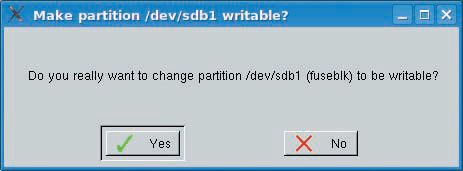
確認画面が表示されるので「Yes」をクリック
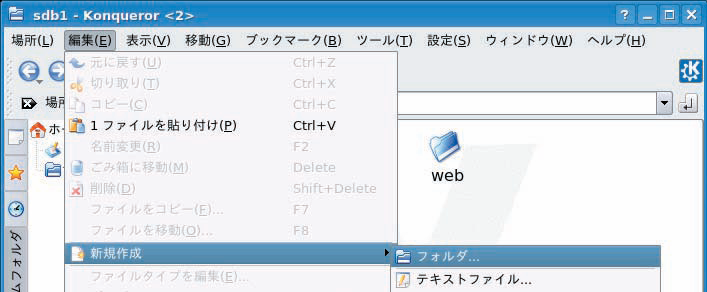
USBメモリや外付けハードディスクのドライブを開き、メニューの「編集」→「新規作成」→「フォルダ」を選択
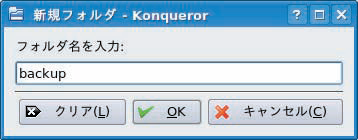
バックアップするファイルを保存するフォルダを作成する
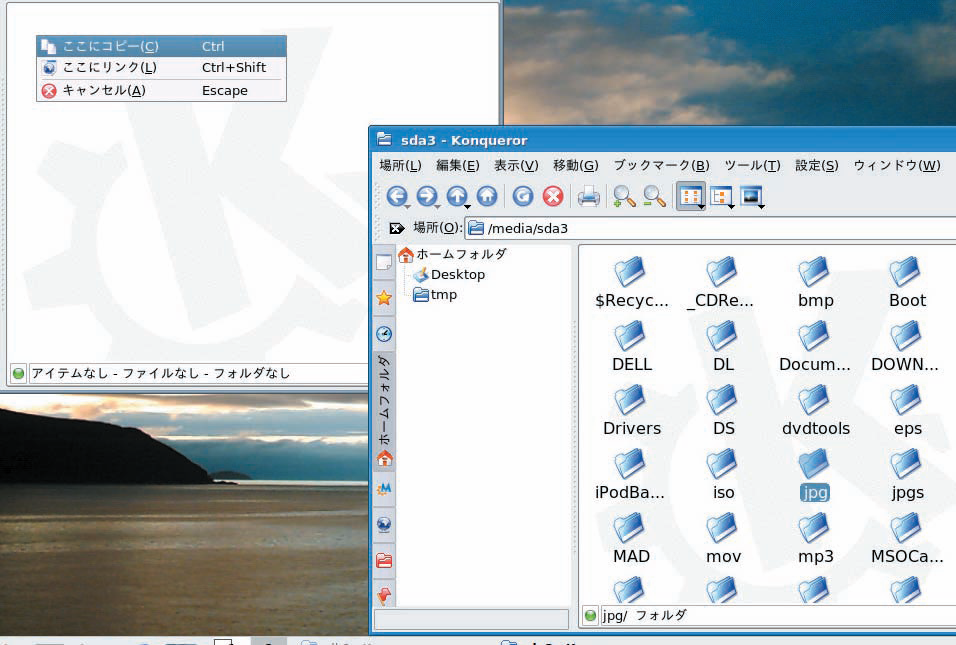
パソコンのハードディスクからバックアップするファイルやフォルダを選択して、先ほど作成したバックアップ用フォルダにドラッグ&ドロップしよう。メニューが表示されるので「ここにコピー」を選択
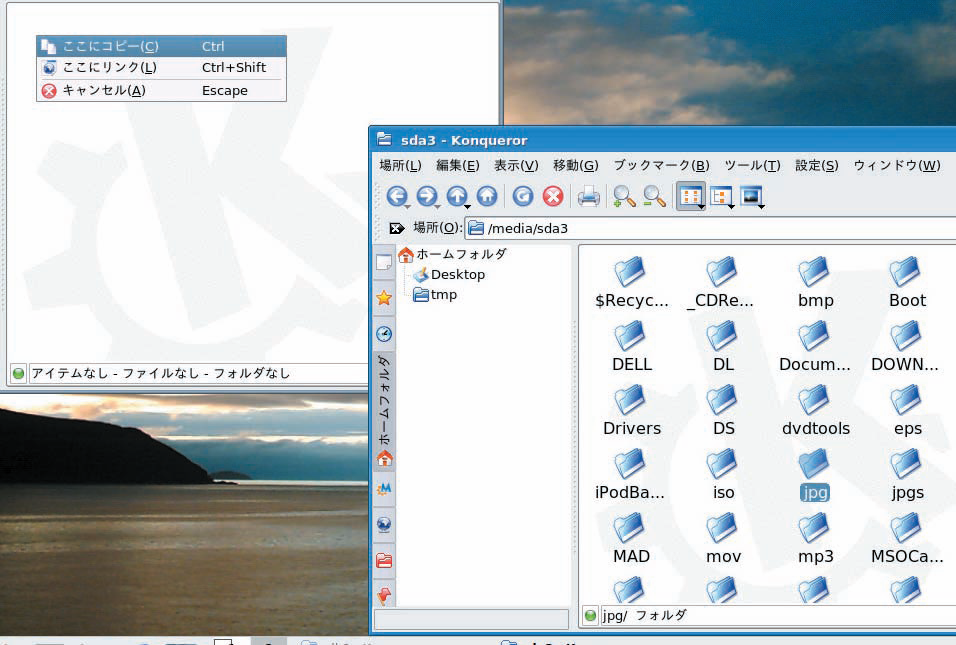
指定したファイルがコピーされる。あとはどんどん必要なデータをUSBメモリなどにコピーして大切なデータを救いだそう!
 全世界1,000万以上ダウンロード超え!水分補給サポートアプリ最新作『Plant Nanny 2 - 植物ナニー2』が11/1より日本先行配信開始中
 たこ焼きの洞窟にかき氷の山!散歩を習慣化する惑星探索ゲーム『Walkr』がアップデート配信&6/28までアイテムセール開始!
 【まとめ】仮想通貨ビットコインで国内・海外問わず自由に決済や買い物ができる販売サイトを立ち上げる
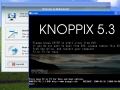 1CD-Linux等のLiveCDをWin上で起動するMobaLiveCD
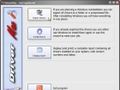 OS再インストール後のドライバ収集を不要にする「DriverMax」
 小さくて軽いのに強吸引のコードレス掃除機!家の中や車の中で手軽に使える!
 YouTubeの動画を作業用BGMとして聴く際に便利なプレイヤー拡張
 どこでも俺環境! USBメモリにUbuntu構築 準備編
 まさかここにつくとは…!襟に引っ掛けて使えるモバイルファン!

