日本人向けに開発された高機能なブラウザ

 | Sleipnir |  |
| バージョン【2.8.4】 / 作者:Fenrir & Co. | ||
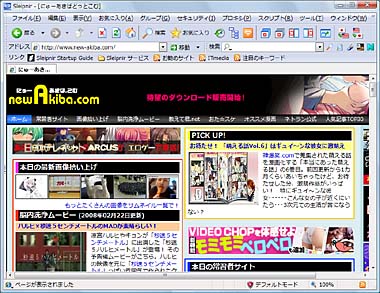  IE以外のブラウザは数多く開発されているが、中でもFirefoxやOperaと並ぶ定番ブラウザと目されているのが「Sleipnir」だ。「日本人の日本人による日本人のためのブラウザ」で、日本人ユーザーからのフィードバックを取り入れながら開発が進められたことから、日本のネット環境に合わせた進化を遂げている。カスタマイズできる項目には高度なものも多くPC初心者向けとは言いがたいが、中/上級者の中には「Sleipnirなしではネットの閲覧がままならない」というコアなファンも少なくない。 多彩な機能を備えているが、中でも特筆すべきは「セキュリティ」と「翻訳」だ。不要なクッキー、ポップアップ、ダイアログ、ページを抑制できるほか、各タブごとに個別のセキュリティ設定を指定することができる。また、「Excite翻訳」と連動した日英・英日翻訳機能を搭載しており、ページを丸ごと翻訳したり個別のキーワードのみの翻訳が行えるぞ。プラグインの追加することで機能を拡張することも可能。プラグインは公式サイトで配布されているものだけでなく、利用者が独自に開発しているものも多い。また、スキンを導入することで外観の変更にも対応。描画エンジンにはIE系のTridentとFirefox系のGeckoを搭載しており、両者を切り替えて使用することができる。ブラウザの乗り換えを検討しているなら、まず最初に試してみるべきソフトの1つだろう。 |
インストールガイド
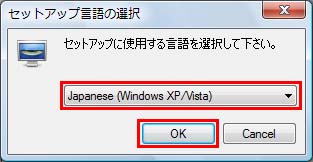
1.ダウンロードしたファイルをダブルクリック。まず使用しているパソコンのOSをメニューから選んで「OK」をクリックする
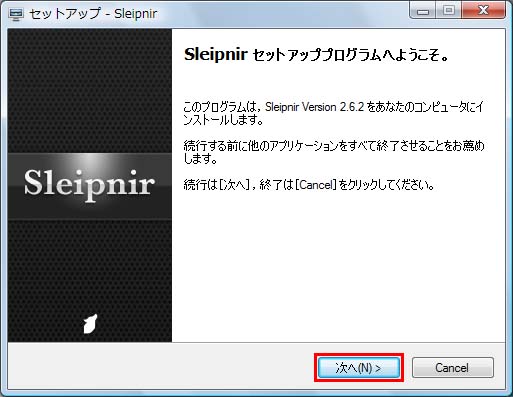
2.インストーラが起動する。「次へ」をクリック
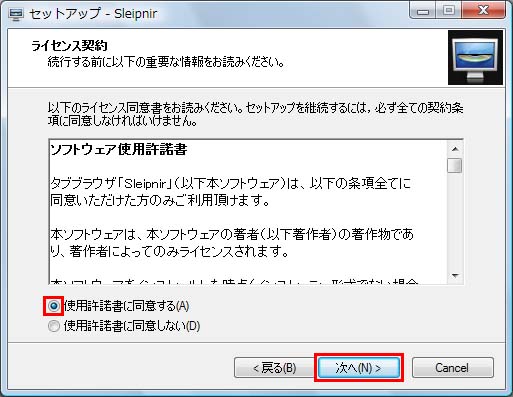
3.利用規約が表示される。「使用許諾書に同意する」にチェックを入れて「次へ」をクリック
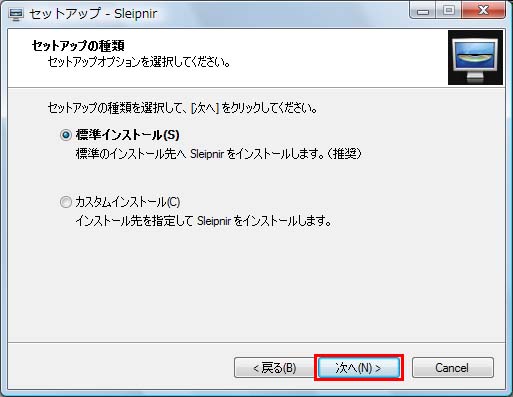
4.カスタムインストールを行うかたずねられるが、標準インストールで問題ない。そのまま「次へ」をクリック
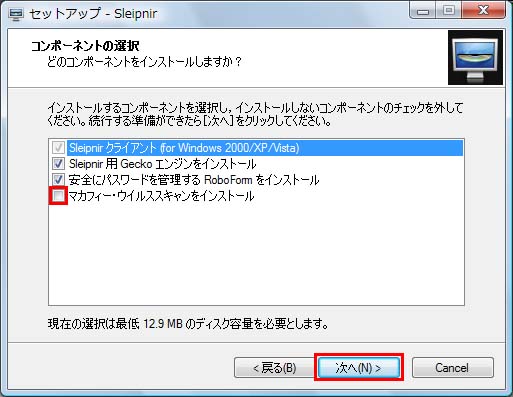
5.コンポーネントの選択についてたずねられる。この画面の前に各コンポーネントについての説明が表示されるので、使用したい機能か確認し、チェックを入れよう。ただし、すでにほかのウイルス対策ソフトを導入済みの場合は、「マカフィー・ウイスルスキャンをインストールする」のチェックは外しておこう。「次へ」をクリック
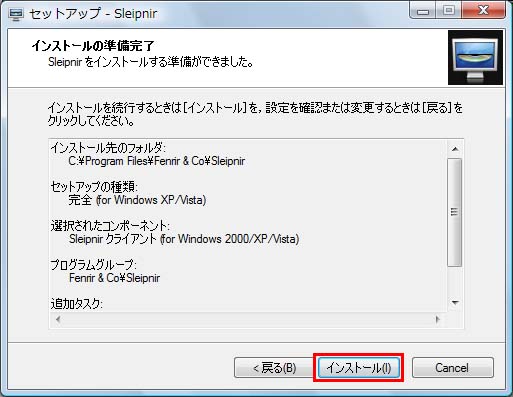
6.あとは画面の指示に従って手順を進める。「インストール」をクリックすればインストールが開始される
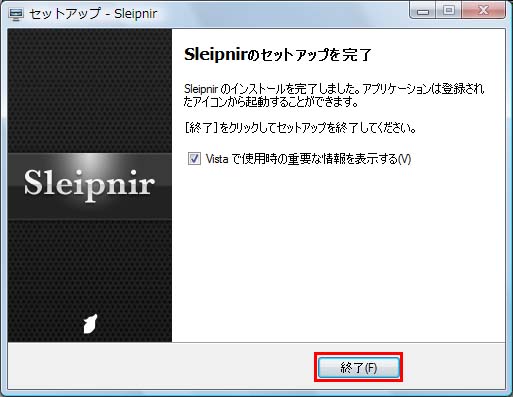
7.この画面で「終了」をクリックすればSleipnirのインストールは完了だ
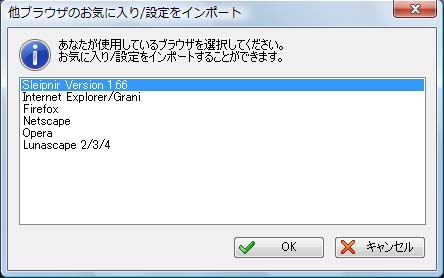
8.インストールして初めて起動すると、お気に入りのインポートをするかどうかたずねられる。これまで使用していたブラウザを選択して「OK」をクリック
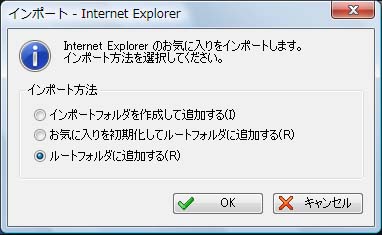
9.お気に入りのインポート形式を選択して「OK」をクリック。すると、Sleipnirでも今まで使っていたブラウザと同じお気に入りを使用できる
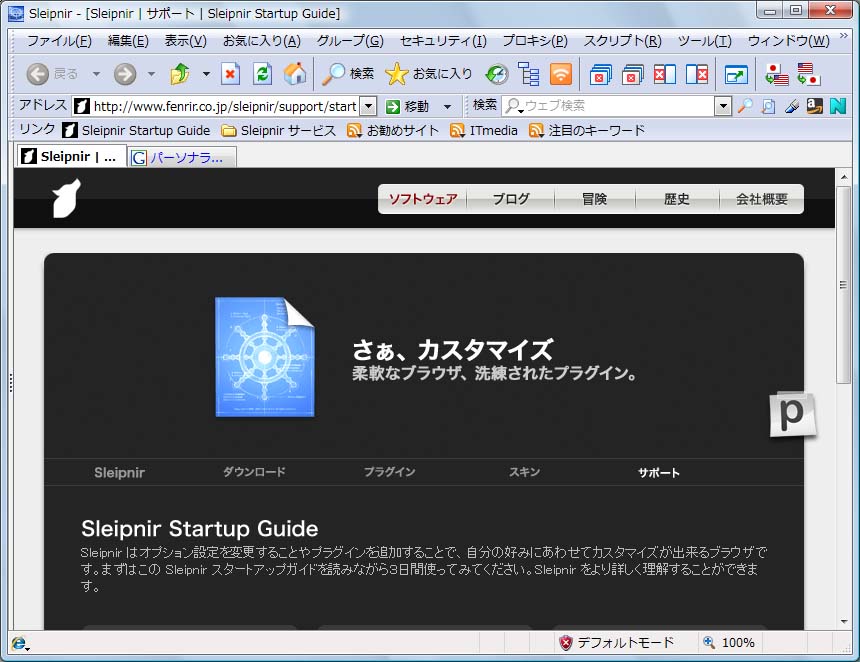
10.お気に入りのインポートが完了したら、今後はすぐにSleipnirを使用できる。各種の設定を行って、自分好みのブラウザに使い込んでいこう
Sleipnir / タブブラウザ関連の定番ツール
・Mozilla Firefox日本語版:非IE系描画エンジンを搭載したタブブラウザ
・Torpark:Firefoxをベースに匿名性を高めたタブブラウザ
・Collector:IEをタブブラウザ化してしまう拡張ツール
・Donut RAPT:多機能さと軽快さを併せ持つタブブラウザ
・Lunascape:強力なお気に入り管理機能など多くの機能を備えた人気タブブラウザ
・Opera:高速な独自エンジンを搭載したマウスジェスチャ機能付きタブブラウザ
・ぶら。:自動でセキュリティ設定を切り換えられるタブブラウザ
・KIKI:複数ページをツリー形式で表示・管理するユニークなブラウザ
・Mozilla Firefox日本語版:非IE系描画エンジンを搭載したタブブラウザ
・Torpark:Firefoxをベースに匿名性を高めたタブブラウザ
・Collector:IEをタブブラウザ化してしまう拡張ツール
・Donut RAPT:多機能さと軽快さを併せ持つタブブラウザ
・Lunascape:強力なお気に入り管理機能など多くの機能を備えた人気タブブラウザ
・Opera:高速な独自エンジンを搭載したマウスジェスチャ機能付きタブブラウザ
・ぶら。:自動でセキュリティ設定を切り換えられるタブブラウザ
・KIKI:複数ページをツリー形式で表示・管理するユニークなブラウザ
2008年11月08日 01時34分
 全世界1,000万以上ダウンロード超え!水分補給サポートアプリ最新作『Plant Nanny 2 - 植物ナニー2』が11/1より日本先行配信開始中
 たこ焼きの洞窟にかき氷の山!散歩を習慣化する惑星探索ゲーム『Walkr』がアップデート配信&6/28までアイテムセール開始!
 【まとめ】仮想通貨ビットコインで国内・海外問わず自由に決済や買い物ができる販売サイトを立ち上げる
 複数ページをツリー形式で表示・管理するユニークなブラウザ「KIKI」
 強力なお気に入り管理機能を持つ高機能タブブラウザ「Lunascape」
 拡張性が高く快適な非IEエンジンのタブブラウザ「Firefox」
 インスト不要なTor+Operaブラウザ「OperaTor」
 ブラウザ戦争ってこのところIEとFirefoxの話題ばかりだけれど、それ以外のブラウザはもう脱落しちゃったの?
 読み込み速度が向上したタブブラウザ「Sleipnir 2.8.4」公開

