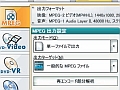
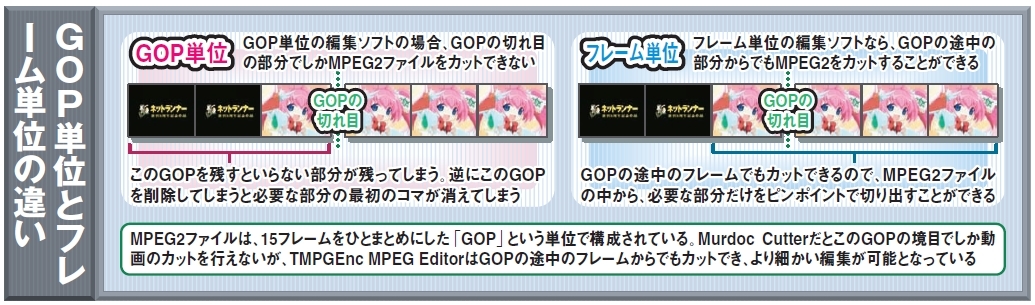
 フリーソフト「Mudoc Cutter」のTS動画編集は、GOP(グループオブピクチャーズ:15フレーム)単位での大ざっぱな編集には便利だが、よりきっちりと不要部分を削除したいときは「TMPGEncMPEGEditor」を使おう。TMPGEncはGOPの途中からでもカットできるので、より細かい編集が可能だ。
なお、TMPGEncでカットする場合、音声部分だけ元のAAC形式から、MPAなどの形式に変換される。映像部分はそのままの美麗な画質で出力可能だ。TMPGEncは市販ソフトだが、操作もやりやすい。またバッチエンコードもMurdoc Cutterではできない処理だ。デジタルTV放送を録画するなら買っておいて損はないぞ!
■TMPGEnc MPEG EditorでMPEG2 TSをカット
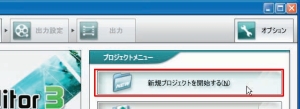
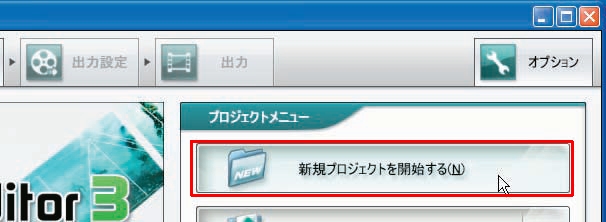
TMPGEnc MPEG Editorを起動したら「新規プロジェクトを開始する」をクリックする。なお、動作には.NET Framework 3.0以降が必要なので未導入の人はダウンロードしてインストールしておこう
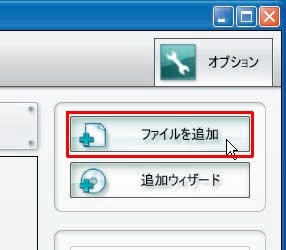
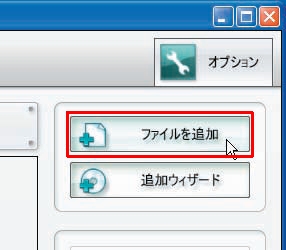
「ファイルを追加」するボタンを押してファイルを指定するか、「ファイルを追加してください」欄にMPEG2TSファイルをドラッグ&ドロップして登録
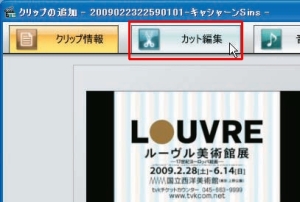
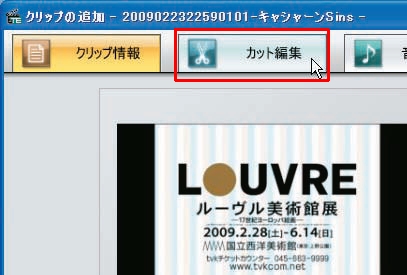
「カット編集」ボタンをクリック
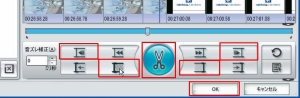
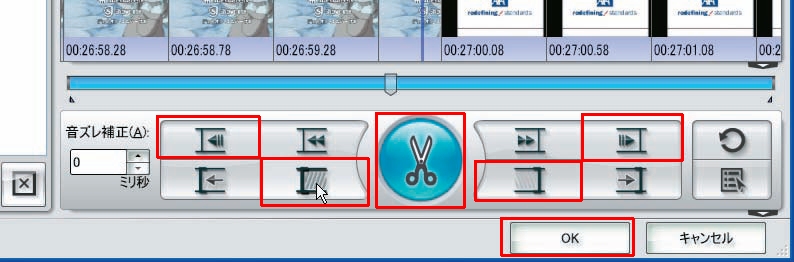
スライドバーと「前のフレームへ」「次のフレームへ」ボタンを使って位置を調節し「開始フレームに設定」ボタンで始点、「終了フレームに設定」ボタンで終点を決める。範囲を決めてはさみ型のボタンを押すと、指定した範囲が削除される。カットする部分を指定し終わったら「OK」ボタンを押す
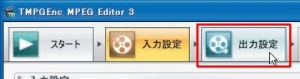
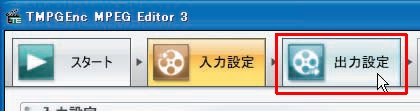
カットの指定が終わってメインウインドウに戻ってきたら「出力設定」をクリックする
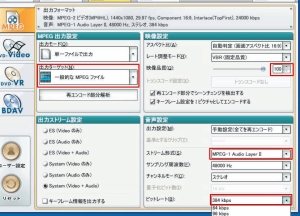
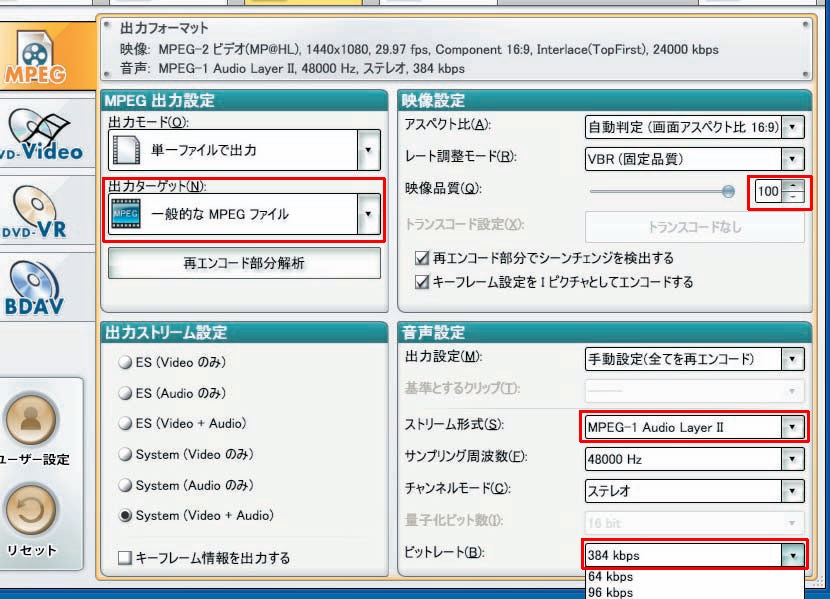
「出力ターゲット」を「一般的なMPEGファイル」にする。「映像品質」は100にしておくと映像が劣化なしで出力される。「音声設定」は「ストリーム形式」を「MPEG1 Audio Layer II」にしておき、「ビットレート」を「384kbps」にしておくといいだろう
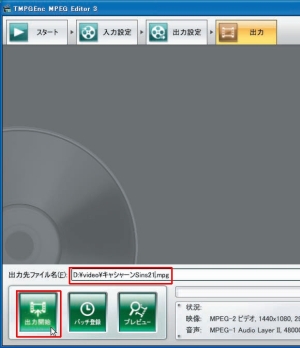
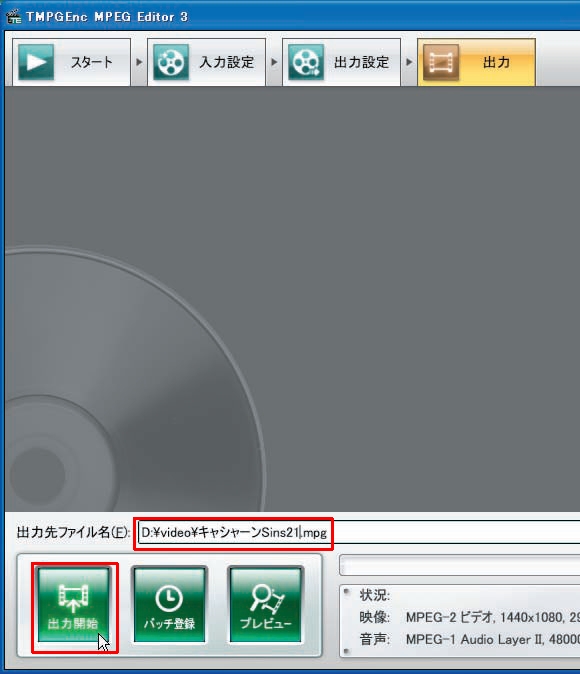
出力設定が終わったら「出力」ボタンを押す。「出力先ファイル名」を入力したら「出力開始」をクリックするとカット編集したファイルの出力が行われる
■バッチエンコードで連続カット
TMPGEnc MPEG Editorで複数の番組をカットしたいときに、1つ1つ「編集→出力」というステップを繰り返すのはけっこう面倒だ。出力には何分かかかるので、それが終了するまで待ってまたファイルを読み込ませるとなると、すごく時間をとられてしまう。
そこで活用したいのが「バッチエンコード」だ。バッチエンコードとは、複数ファイルの編集だけ先にまとめて行って登録しておき、出力は後から一括して行うというものだ。編集だけ一気にガーッと行って、まとめて出力すれば、処理の間は操作の必要がないので、席を外したり別の作業をすることができる。一晩で大量の番組を録画しまくるなんて人は、ぜひ活用してほしい機能だぞ!
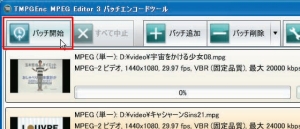
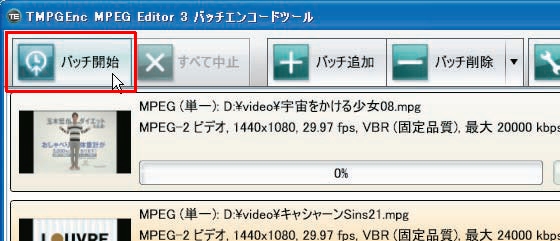
「出力」画面で「出力開始」ボタンでなく「バッチ登録」ボタンを押すと、作業が「バッチエンコードツール」に登録される。複数ファイルに対してカットの指定を行ってバッチ登録しておいて、実際のカット作業を後からまとめて行うことが可能だ
■「BonDriver」で美麗なデジタルTVを録画しまくろう!
■「TVTest」でデジタルTV放送をリアルタイム視聴しよう!
■「EpgDataCap_Bon」でデジタルTV番組を録画しよう
■予約録画スケジュール管理ソフトEpgTimerで予約録画
■EDCBでEPG取得→データビューアから簡単予約
■「MurdocCutter」で余分な部分をグループ単位でカット
■TMPGEncならPT1動画(TS)をフレーム単位でカット&編集可能
 PT1 REV.B(アースソフト)
マーケットプレイス
新品最安値:¥35,800(+送料)
中古最安値:¥35,800(+送料)
(価格は2009/04/01 18:30時点のものです)
 PT1 Rev.A(アースソフト)
マーケットプレイス
新品最安値:¥45,800(+送料)
中古最安値:¥35,800(+送料)
(価格は2009/04/01 18:30時点のものです)
 NTT-ME SCR3310-NTTCom(NTT-ME)
¥2,108
中古最安値:¥1,800(+送料)
(価格は2009/04/01 18:30時点のものです)
 日立 USB接続 公的個人認証用 接触型ICカードリーダー ライター HX-520UJ.K(日立)
¥2,090
(価格は2009/04/01 18:30時点のものです)
■PT1活用ツールリンク集



 全世界1,000万以上ダウンロード超え!水分補給サポートアプリ最新作『Plant Nanny 2 - 植物ナニー2』が11/1より日本先行配信開始中
 たこ焼きの洞窟にかき氷の山!散歩を習慣化する惑星探索ゲーム『Walkr』がアップデート配信&6/28までアイテムセール開始!
 【まとめ】仮想通貨ビットコインで国内・海外問わず自由に決済や買い物ができる販売サイトを立ち上げる
 PT1:「TVTest」でデジタルTV放送をリアルタイム視聴しよう
 PT1:「MurdocCutter」でTS動画の余計な部分をカットする
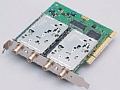 まとめ:生産終了のPT1は今のうちにゲットしてしゃぶり尽くせ!
 PT1:「EpgDataCap_Bon」でデジタルTV番組を録画しよう
 PT1:予約録画スケジュール管理ソフトEpgTimerで予約録画
 PT1:EDCBでEPG取得→データビューアから簡単予約

