PS3にPC動画をDLNA配信! 大画面で動画を堪能「TVersty」

 せっかく集めたお気に入り動画ならPCだけでなく、ぜひ大画面テレビでも楽しみたい。そう考えたユーザーは「TVersity」を使おう。TVersityは本体をインストールしたPCをDLNAサーバとし、ネットワークを介してクライアント側へPC内の動画データを渡すことができるソフトだ。
頻繁にバージョンアップされていて安定度が高く、同時にインストールされる「ffdshow」コーデックを利用してデコードしてくれるため、多くの動画に対応しているぞ。基本的にソフトインストール後は何もしなくても、指定したクライアント側でPC内の動画再生が可能だ。今回はDLNAクライアント機能を持つ家庭用ゲーム機PS3で、大画面テレビにPC動画を配信再生させてみた。PS3で再生できる動画形式はMPEG1/MPEG2/H・264/VC-1/DivXと限られているが、TVersityを介すことでネット動画で主流のFLVファイルも再生可能になる。自分でわざわざ変換する手間が省けて便利だぞ。
■PS3をDLNAクライアントにする
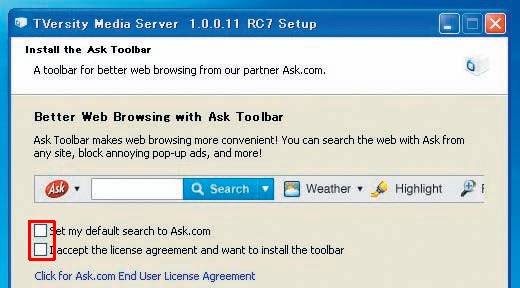
本体ファイルをダウンロード後、ダブルクリックでPCへインストールする。途中出てくる「Ask Toolbar」は不要なのでチェックは外しておこう
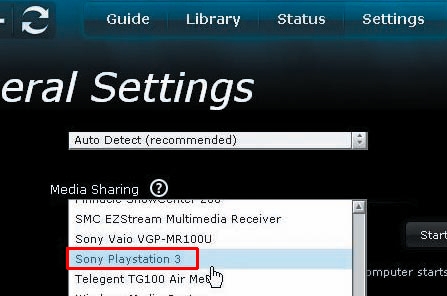
本体を起動したら「settings」タブから「Media Playback Devis」を選択し、「sony playstation 3」に設定する
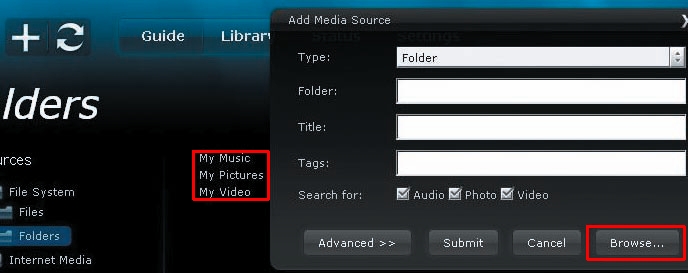
配信の際、監視対象のフォルダはデフォルトで「My Videos」「My Music」「My Pictures」に設定されている。監視フォルダを増やしたい場合はメニュー左上の「+」アイコンをクリック。「Browse」からフォルダを指定
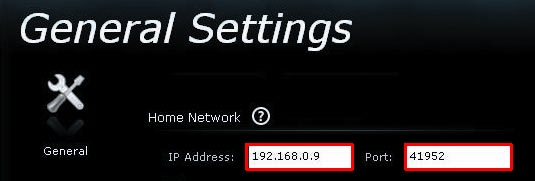
「Home Network」項目で自分のPCのIPアドレスを入力し、ポート開放したいサーバを指定する。自分のIPアドレスが分からない場合は、コマンドプロンプトを開いて「ipconfig」と入力すれば表示されるので、そこで表示された数字を入力すればいい。すべての設定が終わったら保存して設定を反映させる
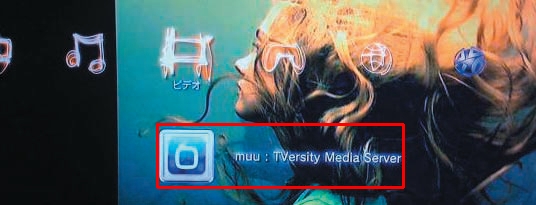
PS3の電源を入れて「ビデオ」項目を確認してみよう。「TVersity Media Server」の項目が追加されていれば接続は完了だ。アイコンが表示されない場合は、「メデイアサーバー検索」をクリックして設定したサーバを探してみよう
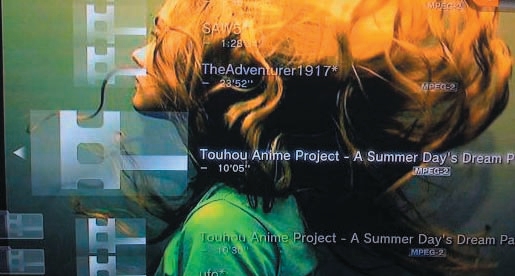
「Folder」を開いていけば、指定した動画ファイルの入ったフォルダ内にファイル名が表示される。タイトルクリックで再生が始まるので、あとはゆっくり大画面で楽しもう
■「ffmpいーじー」でエンコしたお気に入り動画を外へ持ち出す
動画をPCでも大画面テレビでも楽しめるようになったら、最後は外に持ち出してみよう。PC動画をモバイル機器用に変換してくれるツールでオススメなのが「ffmpいーじー」だ。ffmpいーじーは、さまざまな形式の動画をウィザード形式で簡単に別形式の動画へ変換できるソフトだ。
モバイル動画変換ツールはほかにもあるが、ffmpいーじーは、出力対応するモバイル機器がとにかく豊富なのがポイントだ。操作も動画ファイルを指定後、変換する機種と形式を選んであとは待つだけと簡単なので使いやすい。音声だけの抜き出しもできるぞ。サクッと抜き出してお気に入り動画をいつでも持ち歩こう。
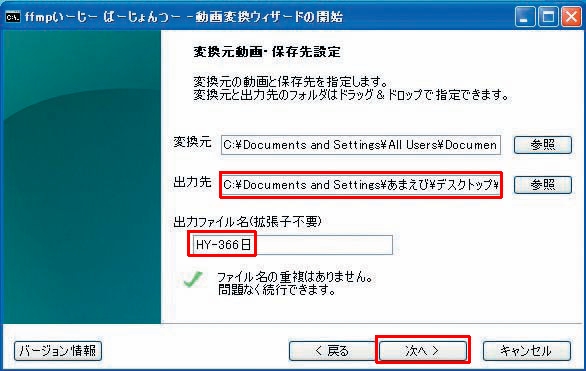
ffmpいーじーをインストール後、「変換元動画と保存先の設定」で「参照」から動画ファイルを指定する。ファイルはドラッグ&ド
ロップでも登録できるので登録ウインドウに動画ファイルをドロップしてもいい。「出力先」と「出力ファイル名」を指定して「次へ」をクリック
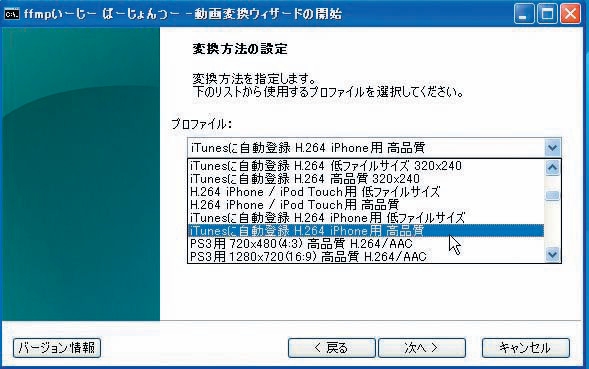
「変換方法の設定」で動画を再生させたい機種と解像度などを選択する。動画変換だけでなく動画から音声部分のみを抜き出しての変換も可能だ。設定後は、コマンドプロンプトが起動して変換が開始されるので作業完了までしばらく待とう

変換終了後、指定した動画形式でファイルが出力される。出来上がったファイルをモバイル機器にコピーすれば動画を外へ持ち出せるぞ
 全世界1,000万以上ダウンロード超え!水分補給サポートアプリ最新作『Plant Nanny 2 - 植物ナニー2』が11/1より日本先行配信開始中
 たこ焼きの洞窟にかき氷の山!散歩を習慣化する惑星探索ゲーム『Walkr』がアップデート配信&6/28までアイテムセール開始!
 【まとめ】仮想通貨ビットコインで国内・海外問わず自由に決済や買い物ができる販売サイトを立ち上げる
 地デジ攻略・快適再生編:TSファイルをテレビで視聴
 LAN内をスキャンして接続デバイスのIPアドレスなどの情報を調べられるツール
 Windows10の種類って複数あるって聞いたけどいくつあるの?何が違うの?
 外出先のスマホから自宅マシン内の動画を楽しみまくり 「GMO とくとくBB」の固定IPで動画配信サーバーを作る
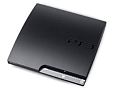 新型PS3の価格は高い? 29,980円を巡って大論争が勃発
 超有名企業の歴史が垣間見える「歴代会社ロゴ」

