
Inkscapeのトレース機能を利用すれば、きれいに引き延ばせるぞ。
画像を何倍もの大きさに拡大すると、輪郭などがぼやけてしまう。アニメのキャラクター紹介ページに掲載されているような小さな画像は、壁紙サイズまで拡大するとボケボケで見られたものじゃない。
イラストをきれいに拡大したければ、「Inkscape」の「ビットマップをトレース」機能を利用してみよう。Inkscapeは、「ベジェ曲線」という、通過する点と曲がり具合で算出された曲線を使って絵を描けるソフトだ。トレース機能でベジェ曲線化された画像は、どんなに拡大しても線がぼやけることはないぞ。
ただし、グラデーションのような細かな色の変化は再現できない。元の画像を普通に拡大したものと、トレースでくっきり引き延ばしたものを、「GIMP」などの画像編集ソフトで合成すれば、きれいな画像の完成だ。
イラストをきれいに拡大したければ、「Inkscape」の「ビットマップをトレース」機能を利用してみよう。Inkscapeは、「ベジェ曲線」という、通過する点と曲がり具合で算出された曲線を使って絵を描けるソフトだ。トレース機能でベジェ曲線化された画像は、どんなに拡大しても線がぼやけることはないぞ。
ただし、グラデーションのような細かな色の変化は再現できない。元の画像を普通に拡大したものと、トレースでくっきり引き延ばしたものを、「GIMP」などの画像編集ソフトで合成すれば、きれいな画像の完成だ。
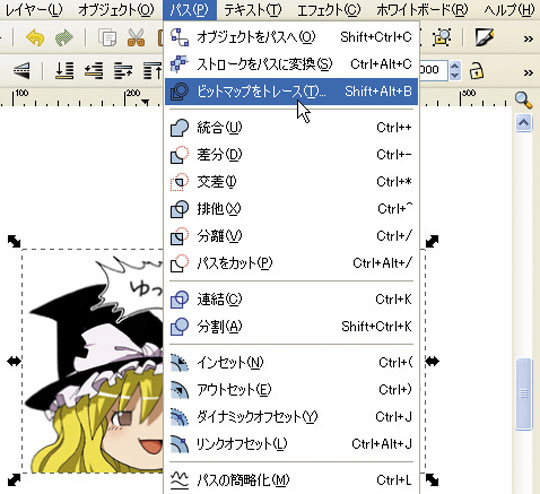 Inkscape上に画像ファイルをドロップして追加し、「パス」→「ビットマップをトレース」を実行
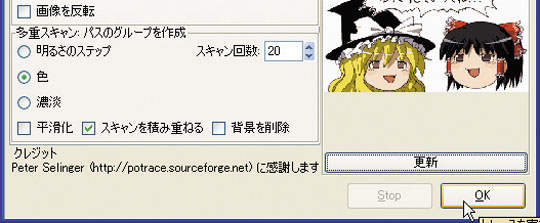 処理設定を選択して「OK」を押せば処理が開始される。モードを「色」にしてスキャン回数を大きめにするのがオススメだ
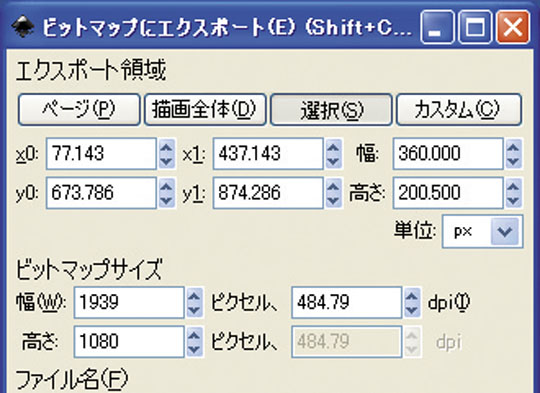 トレース画像が出来上がったら、「ファイル」→「ビットマップにエクスポート」で、十分な大きさを指定してPNGファイルに保存しよう
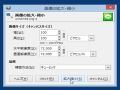
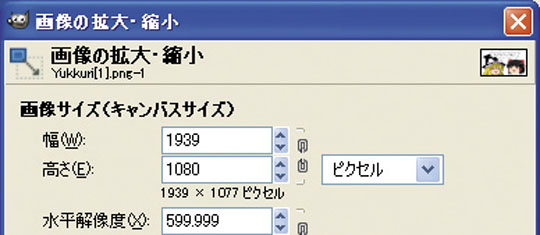 GIMPのウインドウに元の画像を読み込み、メニューから「画像」→「画像の拡大・縮小」を実行する。エクスポートしたトレース画像の大きさと同じになるように拡大しよう
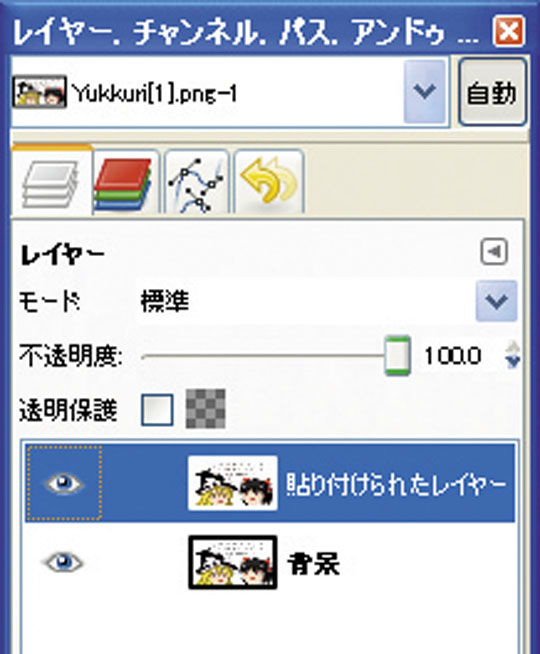 エクスポートした画像を読み込み、「Ctrl A」キーで全体を選択。「Ctrl C」キーでコピーし、拡大した元画像のウインドウ上で「Ctrl V」キーを押して貼り付け。「レイヤー」の一覧で右クリックから「レイヤーの追加」を実行しよう。通常拡大画像の上にトレース拡大画像がかぶさる
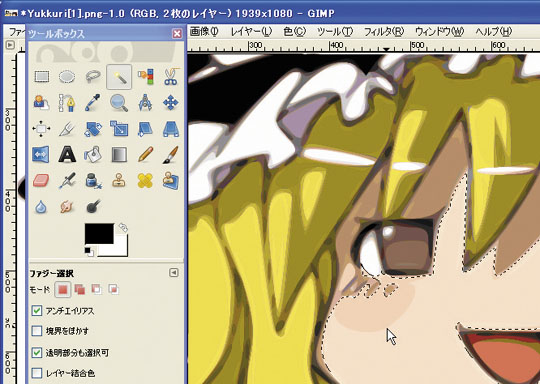 ツールボックスで「ファジー選択」を選択し、本来はグラデーションなどになっている部分を「Shift」ボタンを押しながらクリックして、選択範囲に追加していく
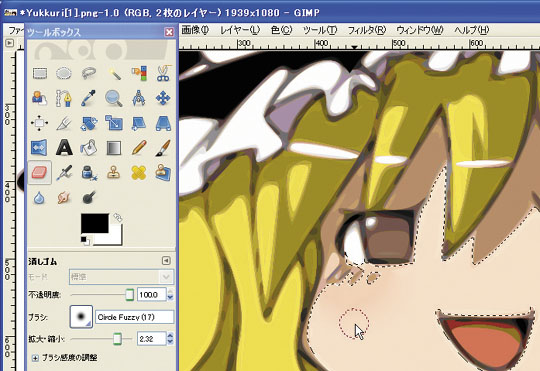 「消しゴム」を選択して、「ブラシ」を大きめのものにしたら、選択範囲上を塗りつぶしていこう。トレース拡大画像の部分が消えて通常拡大画像が見えるようになるぞ。うまく修正できたら、メニューの「ファイル」→「保存」でPNGファイルなどに保存しよう
 全世界1,000万以上ダウンロード超え!水分補給サポートアプリ最新作『Plant Nanny 2 - 植物ナニー2』が11/1より日本先行配信開始中
 たこ焼きの洞窟にかき氷の山!散歩を習慣化する惑星探索ゲーム『Walkr』がアップデート配信&6/28までアイテムセール開始!
 【まとめ】仮想通貨ビットコインで国内・海外問わず自由に決済や買い物ができる販売サイトを立ち上げる
 マウスじゃきれいな線が引けないよ。
 GIMPで保存した画像ファイル(.xcf)をJPGやPNG形式に変換する方法は?
 Illustratorで作成した「.ai」ファイルをJPGの画像形式に変換して保存したい
 イラストレーターの「.ai」ファイルの背景を白色に塗りつぶす方法は?
 アイコンやロゴの縮小にはコレ PNG画像の透過設定を残したままリサイズする方法
 市販ソフト顔負けの高機能フォトレタッチソフト「GIMP」

