ソフトの削除でレジストリに溜まったゴミをクリーンアップする「Revo Uninstaller」

ウインドウズで頻繁にソフトのインストールやアンインストールを繰り返している人は要注意。レジストリにゴミが溜まり、OSのパフォーマンスに影響を与えている可能性がある。「Revo Uninstaller」でレジストリのゴミ掃除を定期的に行おう。
「Revo Uninstaller」は、レジストリのクリーンアップツールだ。OSを長期間使い続けると、レジストリの中に使っていないゴミファイルが溜まってくる。その原因の1つが、ソフトのインストールとアンインストールだ。ソフトを削除する際に、レジストリ内に不要なファイルが残ってしまい、それがOSの起動を遅くしたり、謎のエラーの原因になったりする。
長期間使い続けたOSは、定期的にレジストリのクリーンアップを行うのが基本。「Revo Uninstaller」でサクッと済ませておこう。
■ ソフトの削除後にゴミがないかレジストリのチェックを行う
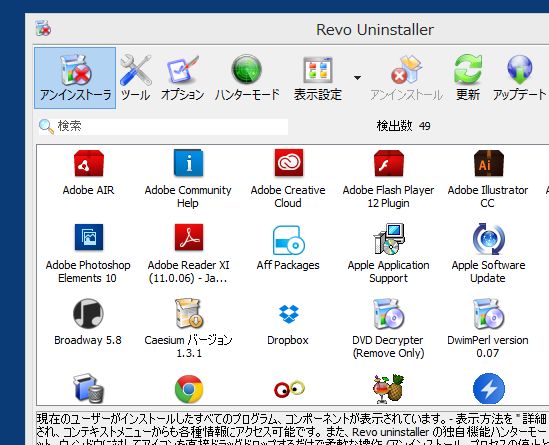
「Revo Uninstaller」を公式サイトからダウンロードし、インストールして起動する。「アンインストーラー」に、ウインドウズに導入済みのツールが表示される
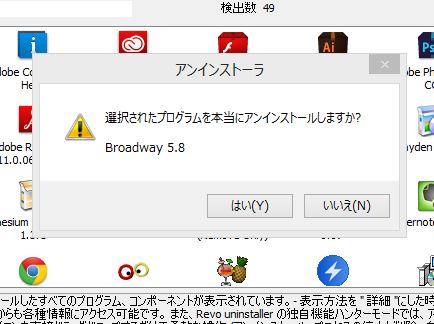
削除したいツールをダブルクリックすると、確認のダイアログが表示されるので「はい」をクリック
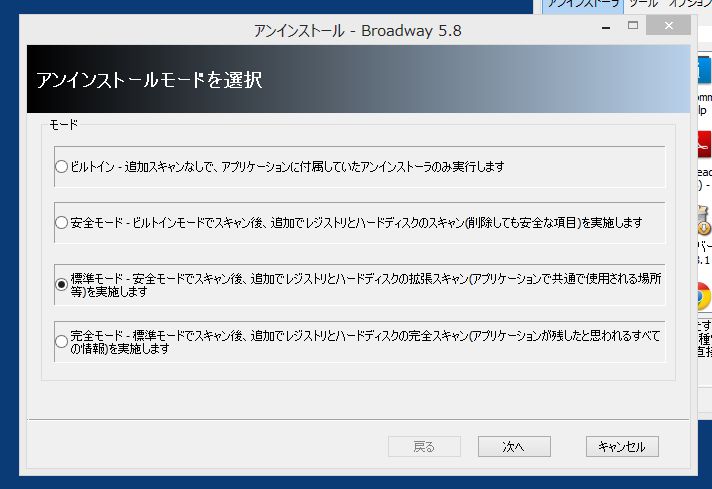
アインインストールモードを選択する。「安全モード」「標準モード」「完全モード」では削除後にレジストリスキャンが実行される。後者になるほどスキャンの領域が広い
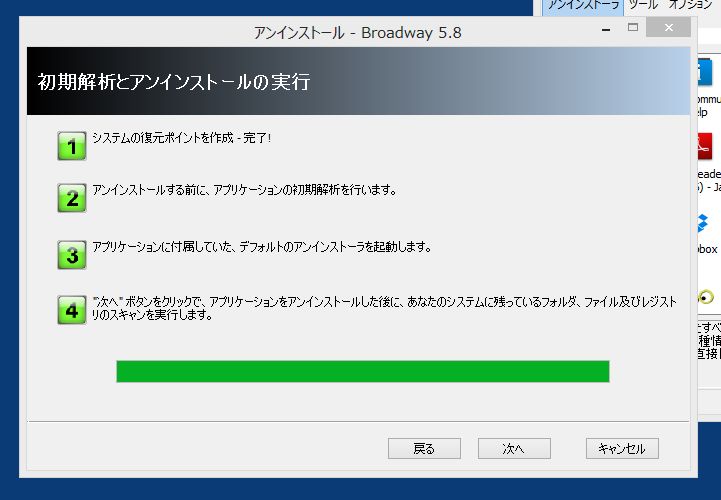
「次へ」をクリックしてアンインストールを実行しよう。復元ポイントの作成から始まり、最後にレジストリスキャンが実行される。時間はかかるが、ゴミを残さず安全にプログラムを削除できるぞ
2015年11月02日 10時14分
 全世界1,000万以上ダウンロード超え!水分補給サポートアプリ最新作『Plant Nanny 2 - 植物ナニー2』が11/1より日本先行配信開始中
 たこ焼きの洞窟にかき氷の山!散歩を習慣化する惑星探索ゲーム『Walkr』がアップデート配信&6/28までアイテムセール開始!
 【まとめ】仮想通貨ビットコインで国内・海外問わず自由に決済や買い物ができる販売サイトを立ち上げる
 ソフト削除のトラブルを回避 アンインストールは丁寧&一括の専用ソフトを使う
 ソフトのアンインストールと同時にレジストリに残るゴミを排除する「Revo Uninstaller」
 ウインドウズの大掃除に便利 複数アプリをまとめてアンインストールする
 WiiでバックアップするためのcIOSがrev12にアップデート
 マグネットでケーブルをしっかり固定!使いたいときには簡単に外せる!
 バッファロー、読込38メガバイト/秒を実現したUSBメモリ

