小さいディスプレイでも複数のウインドウを快適に使う

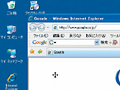 画面の小さいノートパソコンで、いくつものソフトやフォルダを開くと、それぞれのウインドウが重なって表示されてしまう。狭くてしょうがない! と不満に思ってる人は「Win広場」で拡大しちゃおう。
小さい画面で複数のウインドウを並べると、右端や左端のウインドウの一部がデスクトップの外にはみ出してしまうが、Win広場を常駐させた状態で、デスクトップの適当なところでマウスをスライドさせると、起動中のすべてのウインドウが同時にスライド方向に移動する。ウインドウの並び順を変えることなく、はみ出してしまったウインドウをデスクトップの中央に表示させることができるのだ。
たいていのウインドウ拡大ツールは、デスクトップの解像度を擬似的に拡大し、その一部をディスプレイに表示する仕組みだ。そのため、画面左端にショートカットや画面下のタスクバーを使うためには、デスクトップをスクロールさせなければならない。
その点、Win広場は、ウインドウをスライドさせてもデスクトップに置いたアイコンやタスクバーまでスクロールしてしまうことはない。ソフトの起動やウインドウの切り替えをいつでも行える状態のまま、デスクトップを広く使用できるぞ。
ウインドウの表示位置をまとめて移動する
| Win広場 |  | |
 | 作者:今成震 | |
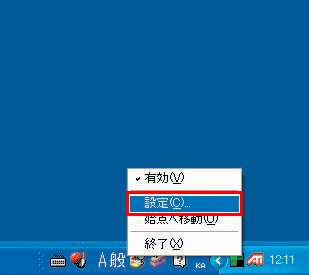 タスクと例に表示されたWin広場のアイコンを右クリックし、「設定」をクリック
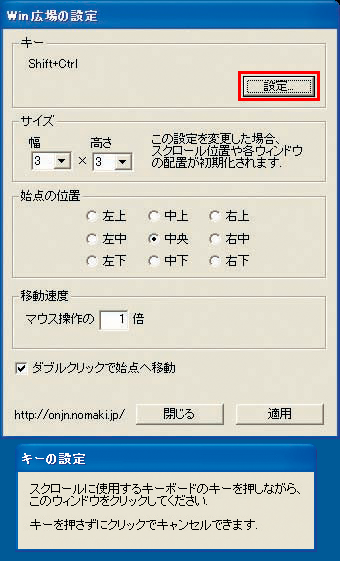 Win広場では、ホットキーを押しながらマウスをスライドさせると、ウインドウが移動するようになる。「キー」欄にある「設定」をクリックし、スライド時に使用するキーを登録しよう
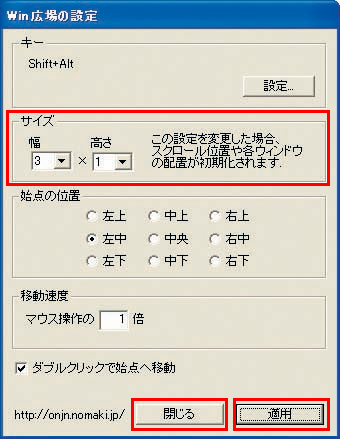 「サイズ」でウインドウをスクロールさせる範囲を指定して「適用」をクリック。その後「閉じる」をクリックすれば設定終了だ
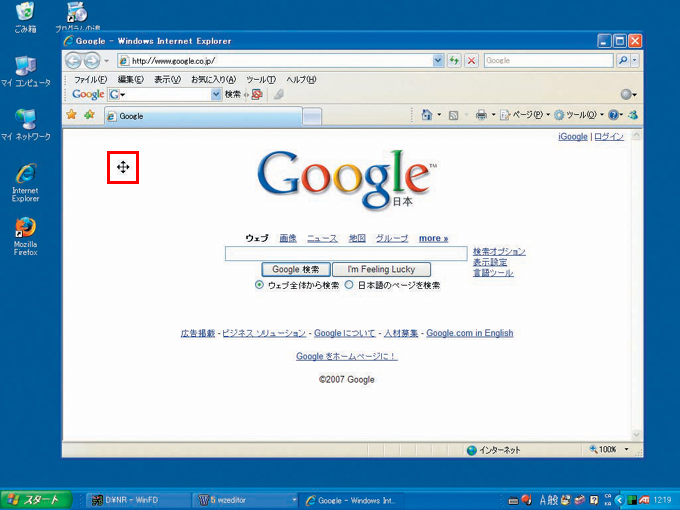 ホットキーを押すとマウスポインタが十字に切り替わるので、デスクトップ上の適当な場所をドラッグする
 ドラッグした方向に全てのウインドウがスクロールするぞ
……この記事の続きはネトラン1月号で!
通信販売はこちらから: amazon
 全世界1,000万以上ダウンロード超え!水分補給サポートアプリ最新作『Plant Nanny 2 - 植物ナニー2』が11/1より日本先行配信開始中
 たこ焼きの洞窟にかき氷の山!散歩を習慣化する惑星探索ゲーム『Walkr』がアップデート配信&6/28までアイテムセール開始!
 【まとめ】仮想通貨ビットコインで国内・海外問わず自由に決済や買い物ができる販売サイトを立ち上げる
 どこでも俺環境! USBメモリにUbuntu構築 Winアプリ起動編
 Wi-Fiルーターは電波干渉の少ない5GHz帯に対応した「LAN-WH450N/GR」がオススメ!
 アイコン偽装されたWinnyウイルスを見破る「偽装解除」
 超粘着で置き方も角度も自由自在!スマホ以外の小物を置いてもいいかも!
 10.5インチの大画面でDVDをどこでも楽しめる!画面を回転させれば車載もできる!
 詳細情報も確認可なタスクマネージャ代替「Glarysoft Process Manager」

