BitLocker的暗号化をXPでも使えるTrueCrypt新バージョン

仕事用機密ファイルなどを暗号化するTrueCryptがメジャーバージョンアップして5になり、システムドライブ全体を暗号化する機能が搭載された。VistaUltimateのBitLockerに近いデータ保護を、XPでもHome系Vistaでも利用できるぞ。
仕事用のデータなどが詰まったノーパソは、データの暗号化で守るのがベスト。「パスワードを入力しないと/特定のUSBメモリを挿さないと操作不能」系のセキュリティは、内部のHDDを取り外して他のマシンから中を覗く……といった方法で簡単に破られてしまうので意味がないのだ。Vistaの「BitLocker」は、書類や仕事メールなど、重要なデータが入っているHDD全体を暗号化する機能。この方法なら、万一ノーパソを盗まれても内部データを漏洩させずに済むのだが、BitLockerが搭載されているのはVistaUltimateだけ。HomePreiumなど他のバージョンには搭載されていないのだ。定番の暗号化ツール「TrueCrypt」新バージョンの目玉は、BitLockerと同様に、システムドライブ全体を暗号化する新機能。BitLockerと同様の、現時点で「最強」と言えるデータ保護スタイルを、Win2000,XP,Vista全バージョンで利用することができるのだ。
※参考:エロフォルダが妻に発見されないか不安。手軽に使えるエロ隠蔽テクを教えろ。
なお、スペースの都合上、この記事はTrueCrypt旧バージョンを使える人向けに書かざるを得ない。TrueCryptの基本的な使い方は上記記事を参考にして欲しい。
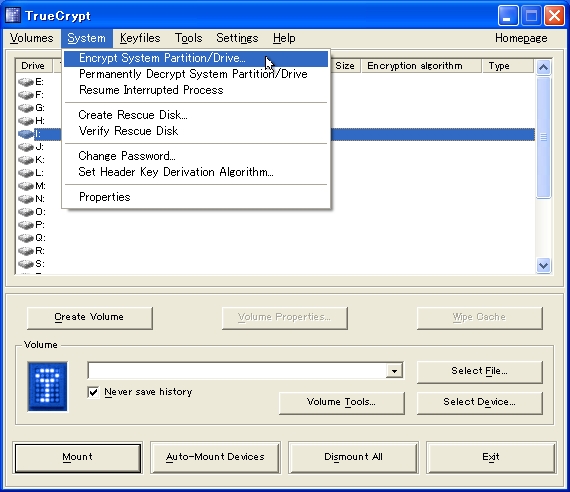
TrueCryptを作者のページからダウンロードしてインストールし起動。「System」「Encrypt System Partition/Drive」をクリック。
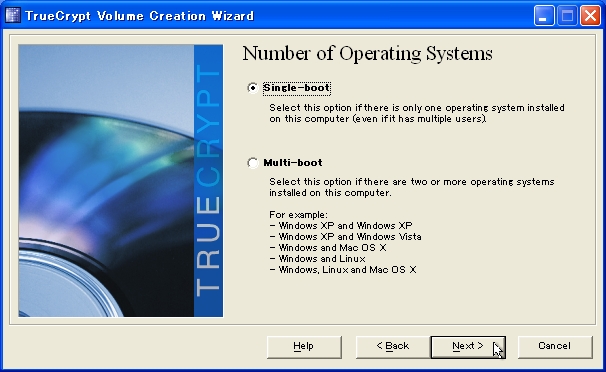
ウィザードが立ち上がる。途中の「Number of Operating Systems」は「XPとVista」といったマルチブート用。複数のOSを一台のマシンに入れている人以外は「Single-boot」。
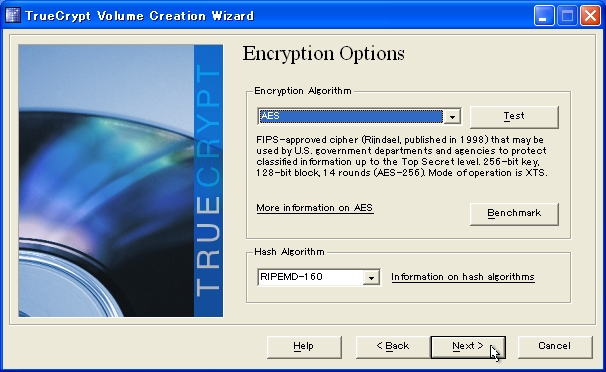
「Encryption Options」以降は、旧バージョンにもあった暗号化ボリュームの作成とほぼ同じ。暗号化形式を選択してパスワードを設定して……という具合だ。
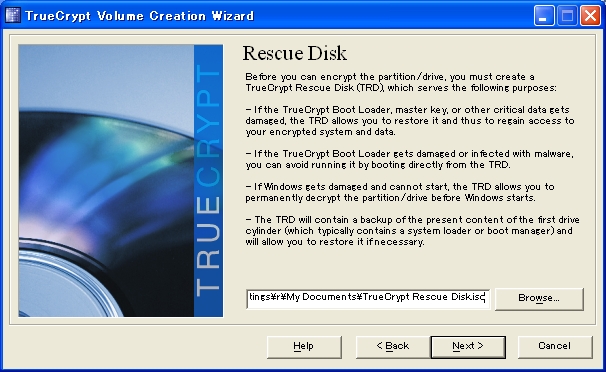
「Rescue Disk」は、万一パスワードを忘れてしまった場合のためのレスキューCD/DVD作成。
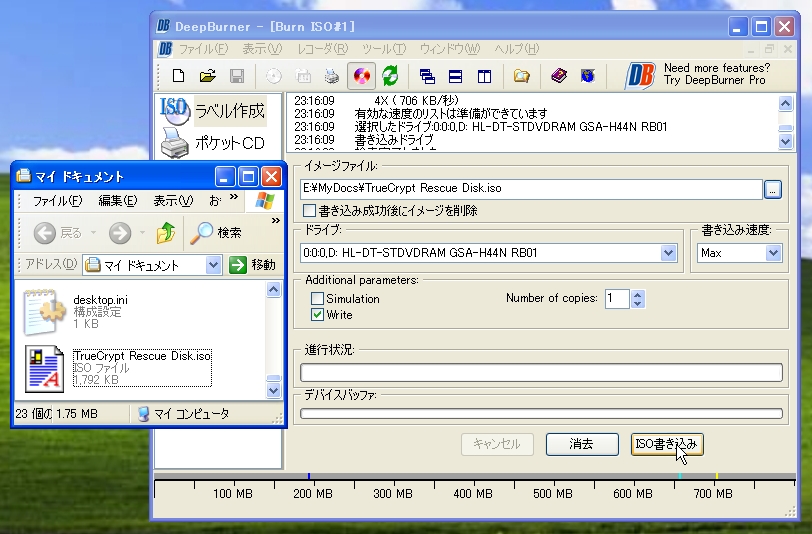
マイドキュメント内にisoファイルが作成されるので、DeepBurnerなどを使ってCD-Rに書き込みを行おう。
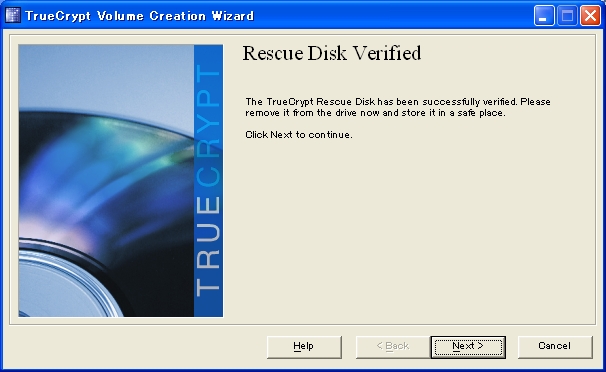
作成したレスキューCD/DVDをドライブに入れて「Next」をクリック。「~Verified」と表示されればOK。……クレーム対策のためか、レスキューCD/DVDを作成しないと次の行程に進めないようになっているのだ。
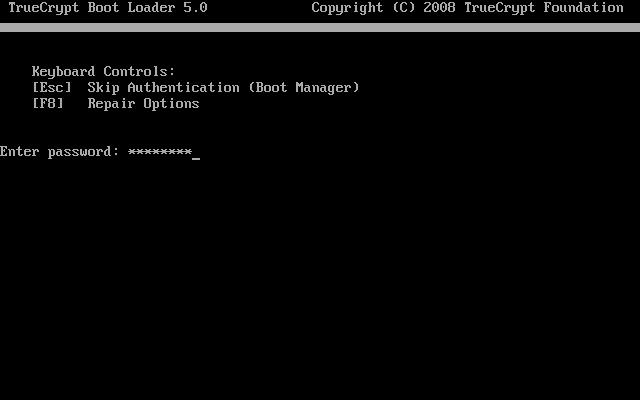
指示に従いOSを再起動させる。Windowsの起動前にパスワード入力画面が表示されるはず。設定したパスワードを入力しエンター。
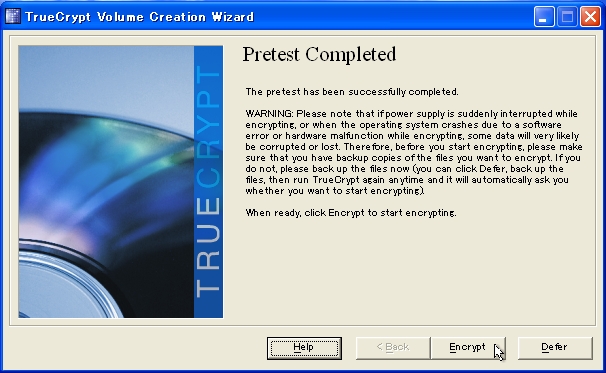
通常通りにOSが起動され「Preset Completed」と表示されればOK。ここまでが動作テストで、ここから実際の暗号化が行われる。
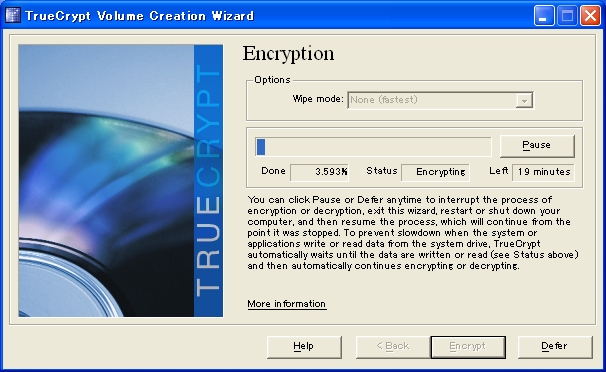
ドライブ全体を暗号化するため、多少時間がかかる。放置しておき、暗号化終了後に再び再起動を行い、動作テストと同様の操作でOSを起動できれば暗号化完了だ。以後はパスワードなしではOS起動が不可能になるし、ノーパソを盗まれてもデータを漏洩させずに済むぞ。
 全世界1,000万以上ダウンロード超え!水分補給サポートアプリ最新作『Plant Nanny 2 - 植物ナニー2』が11/1より日本先行配信開始中
 たこ焼きの洞窟にかき氷の山!散歩を習慣化する惑星探索ゲーム『Walkr』がアップデート配信&6/28までアイテムセール開始!
 【まとめ】仮想通貨ビットコインで国内・海外問わず自由に決済や買い物ができる販売サイトを立ち上げる
 起動不能なマシンから最強ツールKasperskyでウイルスを除去
 【Vista】機能を選んで超軽量インストールする「vLite」
 「nLite」で仮想環境用の再インストールCDを作成
 Windows7インストール用の領域を作ってベータ版を試用
 メインがXPで実験用にVistaも入れた、という人は「VistaBootPRO」を
 音楽系DVDの一層化圧縮には「ABC DVD Copy」

