「Mz Vista Force」で激重なVistaの動作速度をグーンと向上

「Mz Vista Force」はVistaの動作速度を向上させるカスタマイズツール。OS自体の高速化のほかネット回線の速度、IEやメディアプレイヤなどプリインストールされているソフトの動作速度の向上など、いろんな部分をチューンできるぞ。
特にCPUやネット回線の種類を選ぶだけで最適な動作設定を行えるのは便利だ。複雑な設定作業が必要ないため、初心者でも手軽にVistaの設定を最適にできる。中でもネット回線の高速化機能は非常に効果が高く、その機能のためだけに利用している人がいるぐらいだ。
レジストリの最適化や、パソコン立ち上げ時に起動するソフトの管理など便利な機能は山ほど搭載されているが、何をどうしたらいいのか分からない人は取りあえず使用しているCPUとネット回線の種類を選択して設定を適用するだけでも効果がある。
ぜひ試してみてほしい。
OSとネットの速度を向上させてみよう
| Mz Vista Force |  | |
 | 作者:Michael Zacharias | |

起動すると現在の状態をバックアップするかどうか聞かれる。「Yes」をクリック
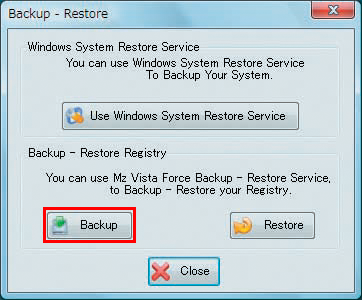
「Backup」をクリックすると環境のバックアップが行われる
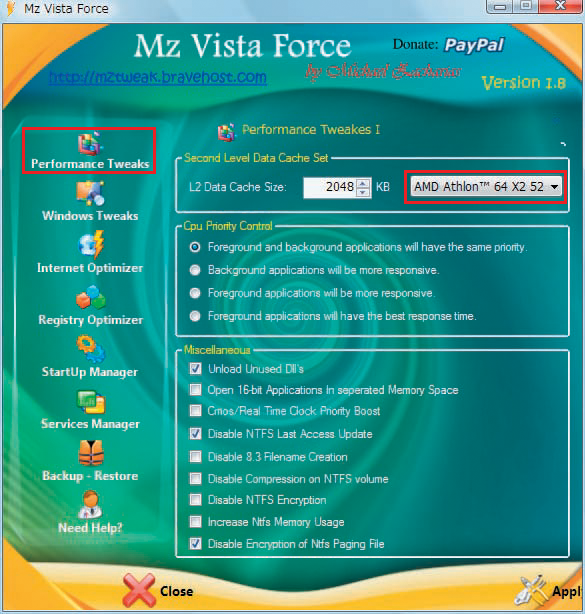
バックアップが終わったら設定を変更しよう。左のメニューで「Performancetweaks」を選び、プルダウンメニューで使用CPUを選ぶ
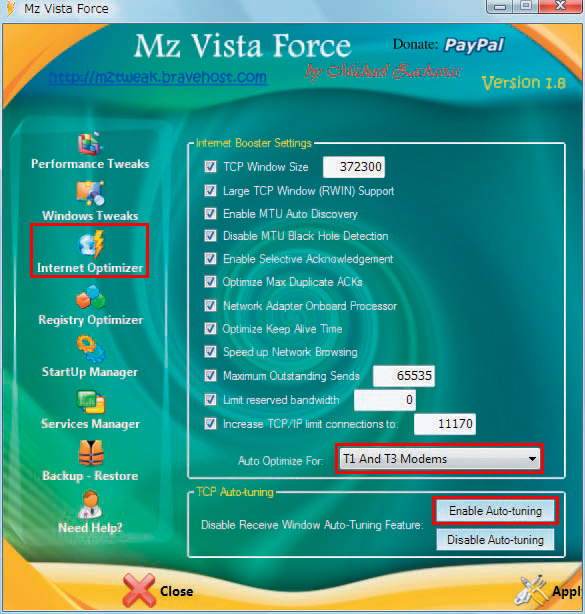
「Internet Optimizer」をクリック。「Auto Optimize For」のプルダウンから使用している回線を選択。下にある「Enable Auto-tuning」をクリックする
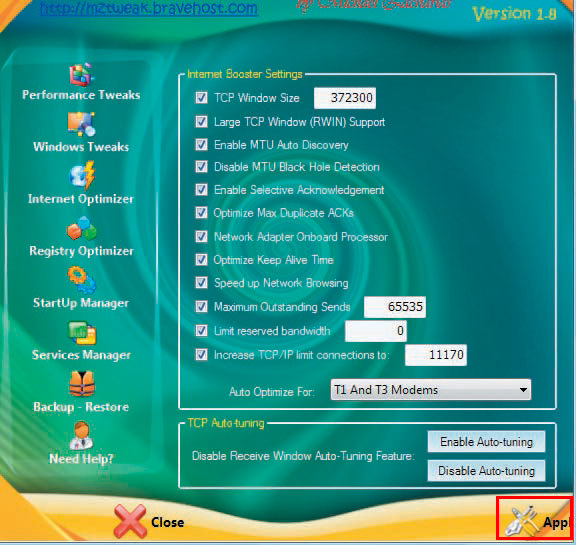
設定が終わったらウインドウ右下にある「Apply」をクリックしよう

確認画面で「Reload Registry」をクリックしよう
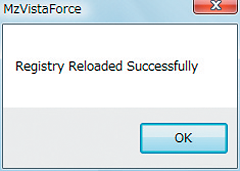
この画面が表示されれば設定終了だ。OSの動作速度とネットの速度が最適化され、パフォーマンスが向上する
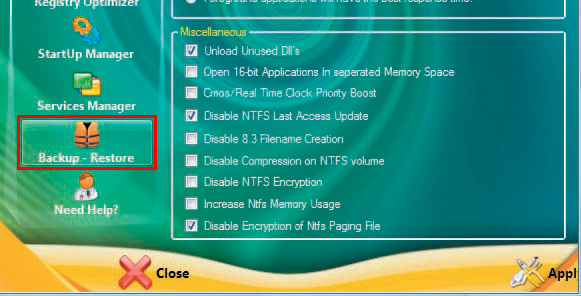
元の設定に戻したい場合は左のメニューから「Backup-Restore」を選択し、表示される画面で「Restore」をクリックすればいい
 全世界1,000万以上ダウンロード超え!水分補給サポートアプリ最新作『Plant Nanny 2 - 植物ナニー2』が11/1より日本先行配信開始中
 たこ焼きの洞窟にかき氷の山!散歩を習慣化する惑星探索ゲーム『Walkr』がアップデート配信&6/28までアイテムセール開始!
 【まとめ】仮想通貨ビットコインで国内・海外問わず自由に決済や買い物ができる販売サイトを立ち上げる
 【Vista】「Mz Vista Force」「Mz Ram Booster」でVista軽量化
 IEの全設定を保存/復元「Internet Explorer Backup」
 強力なレジストリお掃除「Argente Registry Cleaner」
 【Vista/XP】OSを丸ごとメモリにブチ込むと爆速だぞ!
 今週末こそはOS再インスコ! という人のバックアップツール集
 ドライバの再インストールが面倒。一括でまとめてバックアップできるソフトない?

