「フォルダの足あと」でフォルダの表示履歴を使いこなす

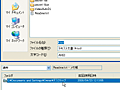
ファイル保存ダイアログでのフォルダ移動は面倒くさい。ダイアログ左側にはフォルダをジャンプできる「プレースバー」という機能があるが、登録できるフォルダ数が少ないし、変更作業も面倒。「フォルダの足あと」を使おう。
ダイアログでファイルを開いたり保存したりすると、その際に使ったフォルダを記録して、次回からダイアログの下にリスト表示してくれる。タスクトレイのアイコンからは、記録された保存先をメニュー表示して、エクスプローラで開くこともできる。もう「さっきのファイル、どこに保存したっけ?」なんて迷わなくて済むぞ。
ファイル保存ダイアログの履歴を表示
| フォルダの足あと |  | |
 | 作者:フラットソフトウェア | |
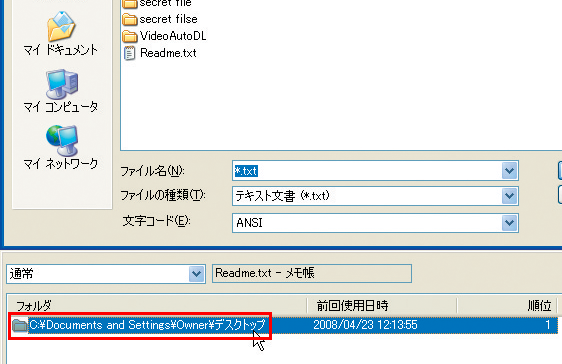
「フォルダの足あと」を起動した状態でファイル選択ダイアログを開くと、下に履歴リストが表示される。リスト項目をクリックすると、そのフォルダに移動するぞ
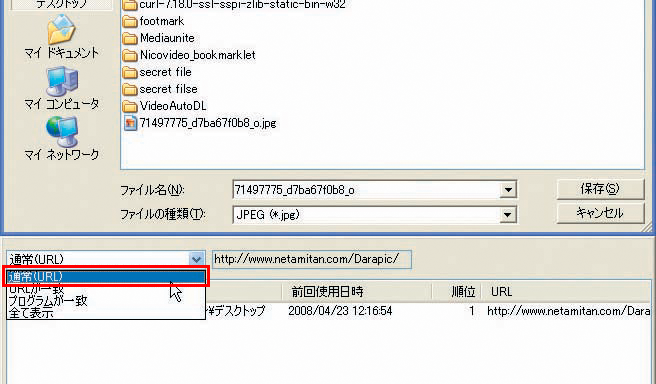
ブラウザの保存ダイアログでは、保存元のページURLごとに履歴が保存される。ドロップダウンリストでモードを変更すれば、他のページで使用したフォルダも表示されるぞ
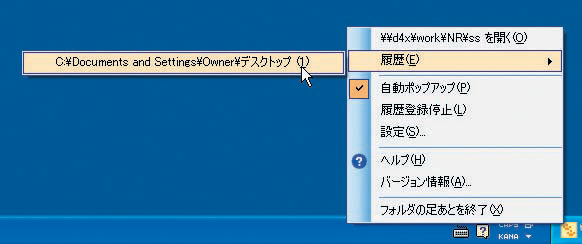
タスクトレイアイコンの右クリックメニューには、このように履歴の一覧が表示される。項目をクリックすると、そのフォルダが開かれるぞ
2008年05月15日 17時19分
 全世界1,000万以上ダウンロード超え!水分補給サポートアプリ最新作『Plant Nanny 2 - 植物ナニー2』が11/1より日本先行配信開始中
 たこ焼きの洞窟にかき氷の山!散歩を習慣化する惑星探索ゲーム『Walkr』がアップデート配信&6/28までアイテムセール開始!
 【まとめ】仮想通貨ビットコインで国内・海外問わず自由に決済や買い物ができる販売サイトを立ち上げる
 WordPressのスラグ入りURLは長すぎる。短いURLでもアクセス出来るようにしたい
 WordPressサイトのURLを隅々まで徹底カスタマイズ!
 外部にいながらPVを推測 短縮URLサービスを簡易型アクセス解析として利用する
 【まとめ】ホントは危ない短縮URLサービス 安全に使うなら「YOURLS」を導入
 bit.lyより便利!TwitterやAmazon用の短縮URLサービスは「YOURLS」+「お名前.com」のコンビが最強
 いきなり書き出せる ムダを削ぎ落としたエディタ「notepad.cc」

