USBメモリの自動起動設定を行う「AutoRun Maker」

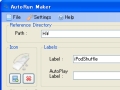
自動起動の設定を行うと、USBメモリのダブルクリック時/右クリックメニュー選択時に任意のツールを起動させることができる。通常は「autorun.inf」というファイルを手動編集する必要があるのだが、「AutoRun Maker」を使うと簡単だぞ。
USBメモリ内に入れたツールを起動したければ、ツール本体のショートカットをUSBメモリのルートに置いておけば良い……というのが自然な発想だが、Windowsのショートカットは、起動させる実行ファイルのフルパス情報を含んでいる。接続するマシン次第でドライブレターが変わる、USBメモリ内の実行ファイルを対象としたショートカットは、基本的に作成不能なのだ。
USBメモリ内に様々なツールを詰め込んでいる人にオススメな基本テクは、USBメモリの自動起動(オートラン)機能を活用すること。ショートカットと違ってドライブレターが変わっても利用できるから便利なのだ。初心者でも扱いやすい海外製ツール「AutoRun Maker」でUSBメモリを便利にカスタムしよう。マイコンピュータ上でのUSBメモリドライブのアイコンをカスタムすることも可能だぞ。
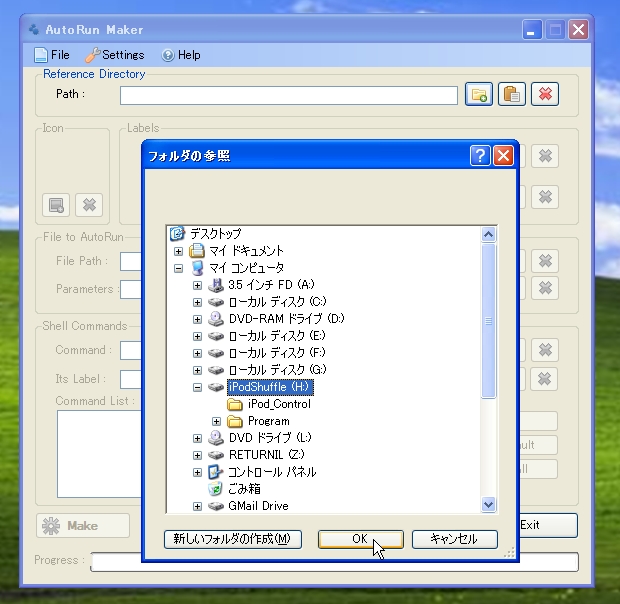
「AutoRun Maker」を作者のダウンロードページからダウンロードしインストール。まず「Path」の横のボタンからUSBドライブを指定する。
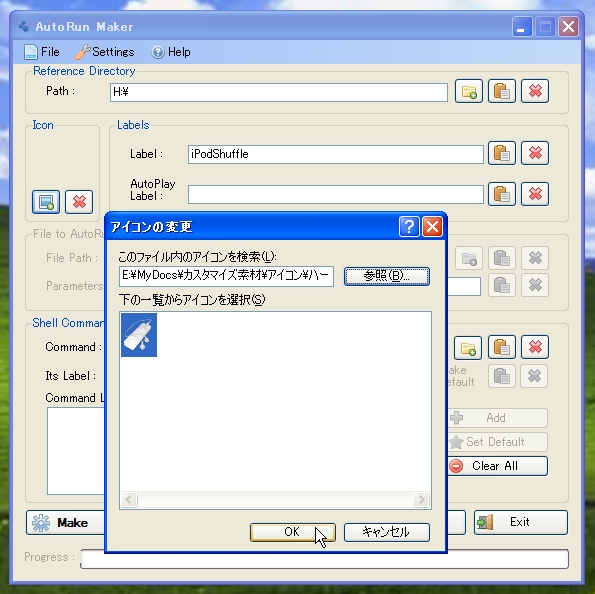
アイコンを変更したい場合は、別途アイコンファイルを入手した上で「Icon」のボタンから指定を行う。
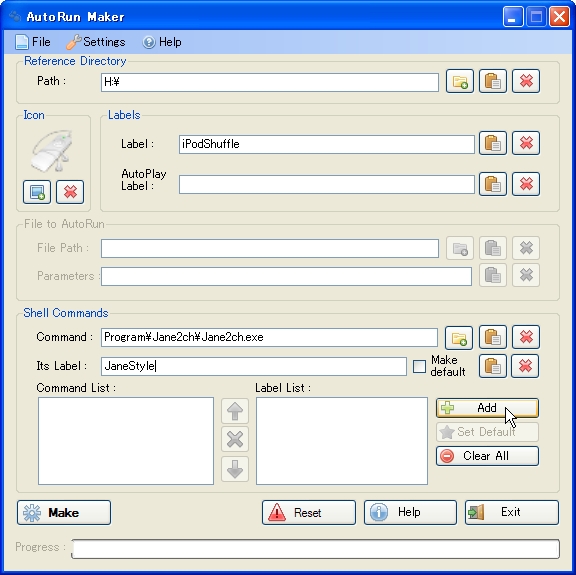
実行したいアプリケーションの実行ファイルを「Shell Commands」の「Command」で指定。パスのドライブを外し、例えば「U:\Program\Jane2ch\Jane2ch.exe」を「Program\Jane2ch\Jane2ch.exe」のように書き換える。「Its Label」に分かりやすいツール名を入力し「Add」。
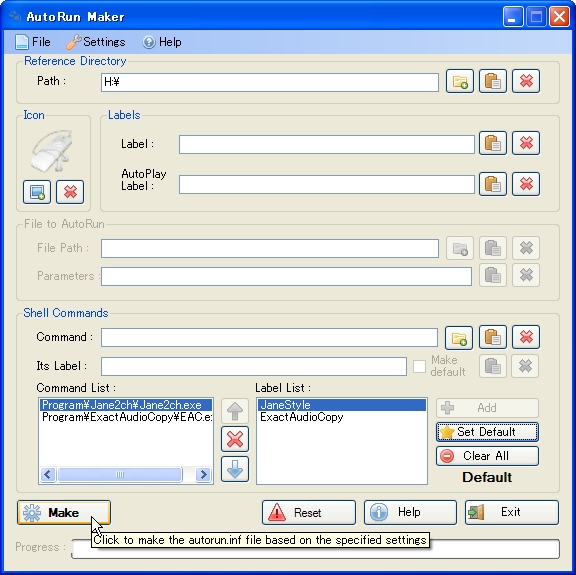
同様に複数のアプリケーションを登録する。好み次第だが、マイコンピュータ上でUSBメモリドライブをダブルクリックした時に自動起動させたいアプリケーションがある場合は選択して「Set Default」。全ての設定を終えたら「Make」をクリック。
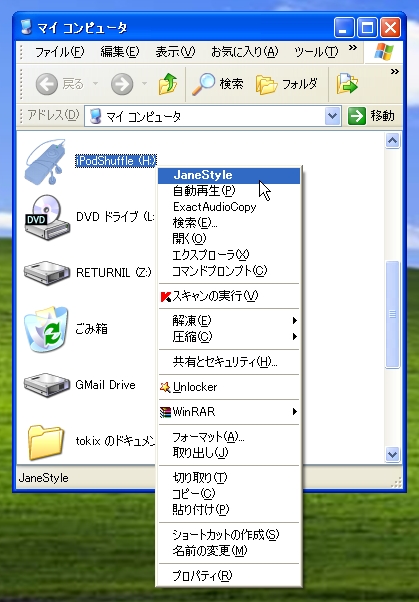
USBメモリにオートラン設定が書き込まれる。登録した項目は、マイコンピュータ上でUSBメモリドライブを右クリックすると表示される。「Set Default」登録を行った項目は一番上に太文字で表示され、ドライブをダブルクリックすることでも起動される。「Set Default」登録を行っていない場合は、全ての項目が一覧表示され、ダブルクリック時には通常通りエクスプローラで内部が開かれることになる。「自動起動」の設定はUSBメモリに対して行われるので、外出先のマシンなどにメモリを挿した場合も全く同様に利用できるぞ。
 全世界1,000万以上ダウンロード超え!水分補給サポートアプリ最新作『Plant Nanny 2 - 植物ナニー2』が11/1より日本先行配信開始中
 たこ焼きの洞窟にかき氷の山!散歩を習慣化する惑星探索ゲーム『Walkr』がアップデート配信&6/28までアイテムセール開始!
 【まとめ】仮想通貨ビットコインで国内・海外問わず自由に決済や買い物ができる販売サイトを立ち上げる
 ツールやサイトを一発起動 コマンド入力型ランチャ「Famulus」
 USBメモリ内ツールの起動を支援する「DriveVar」
 USBメモリを差し込んだ瞬間にファイルをコピーするWSHテク
 オンラインゲーム(ネットゲーム/ネトゲー/MMORPG)のインストールCDを、ネットカフェ用に作れないかな?
 USBメモリを挿入するだけで感染するウイルスが流行ってるらしい。対策を教えて。
 フォルダの表示がおかしい……画像ファイルなのになぜか「アルバム」って項目がある……?

