あらゆるソフトに無理矢理ファイルフィルタリング機能を追加

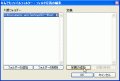
「何でもファイルフィルター」を常駐させておくと、あらゆるソフトのファイル列挙処理にフィルタリング機能を追加できる。「フォルダ内のファイルを圧縮するときにThumbs.dbは無視したい」なんてときに役立つはずだ。
ファイルの圧縮やDVDへの書き込みなど、指定フォルダ内のファイルを一括処理するツールを使用するとき、特定の条件に一致するファイルだけを処理させたい場合や、条件に一致するファイルを除外したい場合がある。例えば、「画像の入っているフォルダを圧縮したいけど、「Thumbs.db」ファイルは不要なので圧縮したくない」というようなケースだ。
ソフト側に対象ファイルの条件を指定する機能が付いていない場合、除外したいファイルを自分で削除したりする必要があり、面倒くさい。条件指定機能が搭載されていても、作業内容に応じて条件を設定し直すのは面倒だ。
「なんでもファイルフィルター」を常駐させておけば、あらゆるソフトのファイル列挙処理を改造して、強力なフィルタリング機能を追加できるぞ。条件には、ファイル名だけでなく、更新日時やファイルサイズなども指定できるなど、非常に高機能だ。
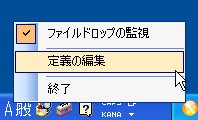
「なんでもファイルフィルター」を実行すると、タスクトレイにこのようなアイコンが表示される。ダブルクリックで有効(オレンジ)/無効(グレー)の切り替えが行えるほか、右クリックメニューからフィルタ定義の編集画面を呼び出せる。
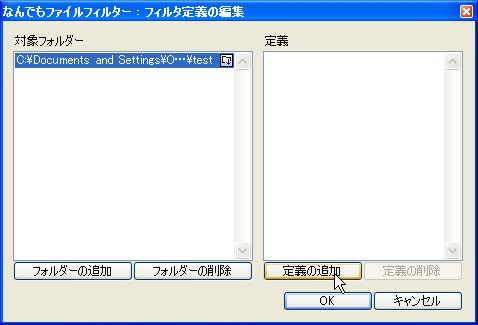
編集画面では、まず「フォルダーの追加」でフィルタリングを行いたいフォルダを登録し、登録したフォルダを選択して「定義の追加」を押そう。
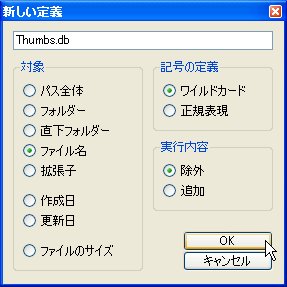
条件のチェック対象、条件とする文字列、フィルタリングの実行内容などを設定する。特定のファイルを除外したい場合は、「除外」を選択して追加するだけでOKだ。
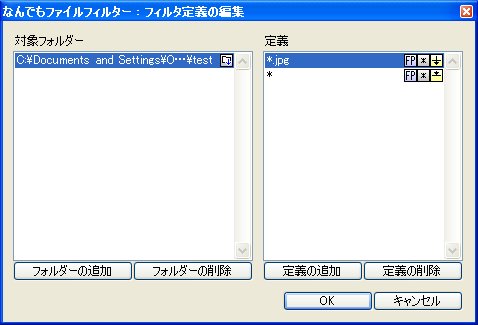
特定のファイルだけが列挙されるようにしたい場合、列挙させたいファイルの条件を、「実行内容」を「追加」にして登録し、その下に条件値を「*」、対象を「パス全体」、実行内容を「除外」にしたルールを登録して、図のような状態にしておく必要がある。
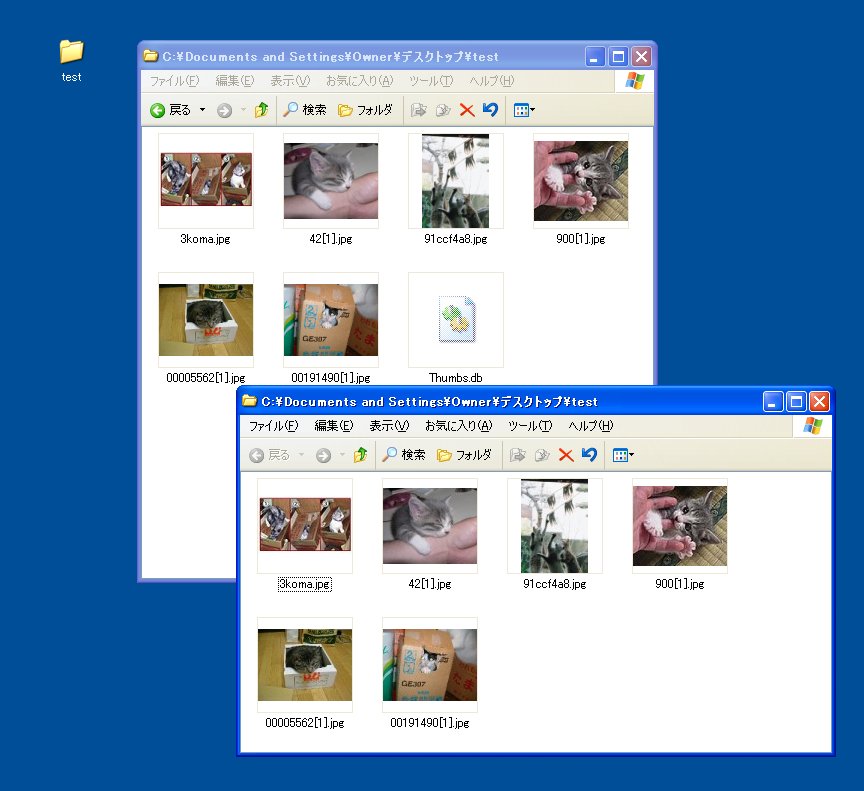
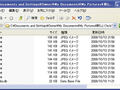
フィルタリングを有効にしておけば、「フォルダ内の全てのファイルを○○する」というようなファイルの列挙を伴う処理の際に、フィルタリングを通過したファイルだけが列挙されるようになる。このように、エクスプローラのリストでも、条件に一致するファイルだけが表示されるようになったぞ。
 全世界1,000万以上ダウンロード超え!水分補給サポートアプリ最新作『Plant Nanny 2 - 植物ナニー2』が11/1より日本先行配信開始中
 たこ焼きの洞窟にかき氷の山!散歩を習慣化する惑星探索ゲーム『Walkr』がアップデート配信&6/28までアイテムセール開始!
 【まとめ】仮想通貨ビットコインで国内・海外問わず自由に決済や買い物ができる販売サイトを立ち上げる
 画像ファイルに混入する「Thumbs.db」をスキャンで抽出し一括削除できるツール
 「Thumbs.db」を編集したいんだけど、フォルダに表示されないよ?
 画像をZIPでアップしたらThumbs・dbが入っててウザいって言われる。
 Thumbs.dbが画像フォルダにないよ?
 簡単操作で動画からメニュー付きDVDを自動作成できるDeVeDe
 市販の専用マシンでDVDを簡単バックアップ

