怪しいファイルも隔離環境で安全に実行「VirtualPC」

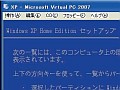 「VirtualPC」は、パソコン上に別のパソコン環境を構築して実行する仮想マシンツールだ。メモリやHDD容量などの設定を行って起動すると、仮想マシンの画面がウインドウとして表示され、普通のパソコンのように操作できる。
仮想マシンのHDDやメモリは、外側の環境からは隔離されているので、怪しいプログラムがシステムに悪戯をしても、メインの環境に影響が及ぶことはない。スタートアップに余計な項目を追加したりして環境を汚してしまうソフトも、仮想マシン内で実行すれば、普段使う環境をクリーンに保ったままで利用できるぞ。最近のデスクトップパソコンなら動作も十分軽快だし、仮想マシンの内と外でドラッグ&ドロップによるファイルのコピーを可能にするなどの便利な機能も用意されているので、パソコンをもう1台用意するよりも便利だ。ソフトの開発や研究などの専門的な用途だけでなく、日常的な作業にも、ぜひ仮想マシンを活用してみよう。
・VirtualPC活用テク:仮装OSの状態を保存&そのまま復元
・VirtualPC活用テク:HDDとメモリの状態をファイルに丸ごと保存
■ VirtualPCにウインドウズXPをインストール
| VirtualPC |  | |
 | 作者:マイクロソフト | |
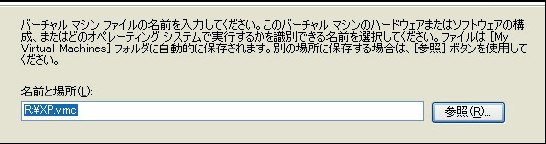
ダウンロード、インストールはこちらを参照。「新しいバーチャルマシンウィザード」で「バーチャルマシンの作成」を選択したら、ファイルの保存先を選択しよう。デフォルトではマイドキュメント以下の「My Virtual Machines」に保存されるが、「参照」ボタンで好きなフォルダに変更可能だ
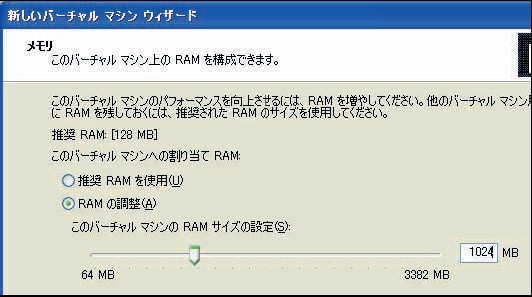
インストールするOSを選択して「次へ」を押し、「RAMの調整」を選択して仮想マシンのメモリ容量を設定する。256M~1024Mバイトくらいに設定しよう
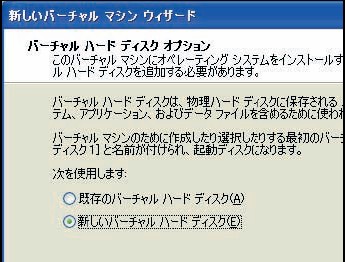
「新しいバーチャルハードディスク」を選択して「次へ」を押す
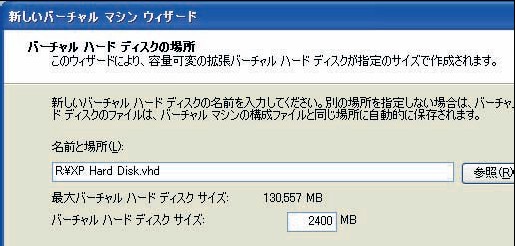
仮想HDDの容量を指定しよう。仮想HDDに書き込まれた分だけしか実際のHDD容量は消費しないので、ある程度大きな容量を設定しても構わない
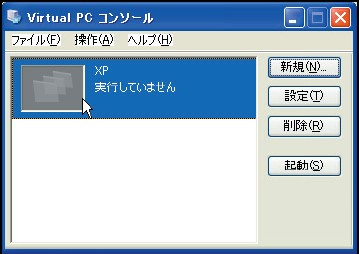
設定が完了すると、仮想マシン一覧に登録される。ダブルクリックで起動しよう
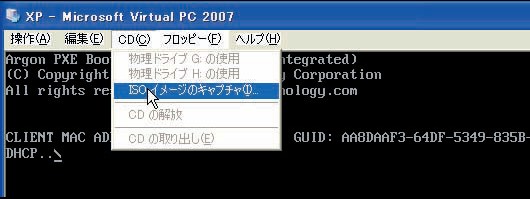
仮想マシンが起動したら、ウインドウのメニューの「CD」でウインドウズのインストールCDが挿入されたドライブを選択するか、「ISOイメージのキャプチャ」でインストールCDのISOイメージを選択し、「操作」→「リセット」を実行する
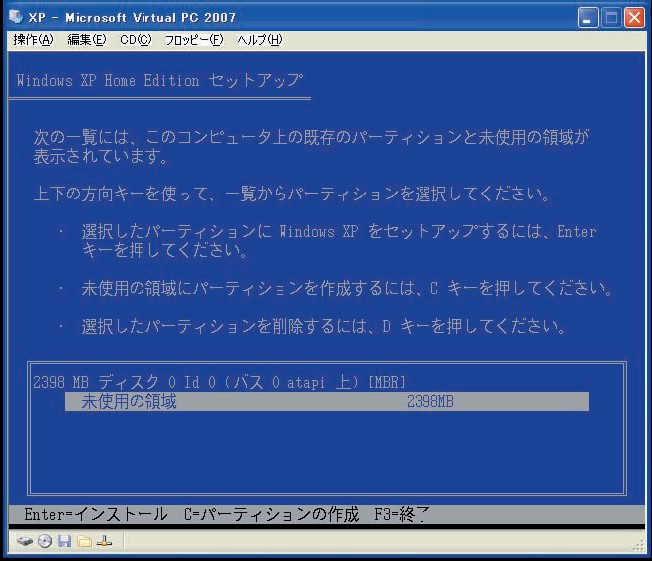
ディスクが挿入された状態で仮想マシンが再起動し、ウインドウズのインストールが始まる
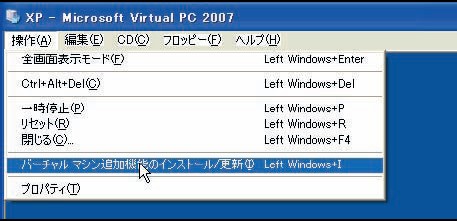
ウインドウズのインストールが完了したら、仮想マシンウインドウのメニューの「操作」→「バーチャルマシン追加機能のインストール/更新」を実行しよ
う。仮想マシンの内外でファイルをドラッグ&ドロップする機能などが使用可能になるぞ
■ Tips:「nLite」で仮想用再インストールCDを作ろう
XPのインストールディスクをカスタマイズする「nLite」を使えば、あらかじめホットフィクスを適用したり、余計なコンポーネントを削ったインストール
ディスクのISOイメージを作成できる。インストール時間の削減や、ディスク容量の節約ができるぞ。
「nLite」で仮想環境用の再インストールCDを作成
XP SP3&nLiteのコンボ技でXPを底の底から高速化
| nLite | | |
| 作者:Diro Nuhagic(nuhi) | |
 全世界1,000万以上ダウンロード超え!水分補給サポートアプリ最新作『Plant Nanny 2 - 植物ナニー2』が11/1より日本先行配信開始中
 たこ焼きの洞窟にかき氷の山!散歩を習慣化する惑星探索ゲーム『Walkr』がアップデート配信&6/28までアイテムセール開始!
 【まとめ】仮想通貨ビットコインで国内・海外問わず自由に決済や買い物ができる販売サイトを立ち上げる
 「nLite」で仮想環境用の再インストールCDを作成
 XP SP3&nLiteのコンボ技でXPを底の底から高速化
 隔離環境内で威力発揮! 「Virtual PC」活用テクまとめ
 【XP】「nLite」でインストールディスクをカスタマイズ
 【ウインドウズ7完璧導入術】動かないソフトはXPモードで導入
 【Vista/XP】RAMディスクで仮想OSも高速化できる

