魔改造Wii用バックアップISOを詰め込んで自分だけの宝箱!

 こちらのテクで、USBメモリへゲームディスクをバックアップし起動することができるようにはなったが、一度ゲームイメージをインストールしたUSBメモリは独自の「WBSF」というフォーマットで処理されている。そのためウインドウズの通常フォーマットではドライブが認識できず開けなくなってしまうのだ。
ゲームイメージファイルで容量いっぱいまで使い切っていればいいが、大概は使い切れずムダとなる。あらかじめドライブのパーティションを切って異なるフォーマットを同じドライブで共存させるよう。ただしいくらフォーマットが変わってもゲーム起動とメディア再生は同じドライブからは行えないので注意しよう。パーティションで作られた空きスペースはあくまでPCで扱えるファイル置き場になる。また、ハックしたWiiは小容量のUSBメモリ以外にも、容量の大きいUSB接続用の外付けHDDにも対応するためこのテクは必須になるぞ。大容量の外付けHDDにお宝ファイルとWiiのゲームソフトをギュウギュウに詰め込んで、自分だけの宝箱を作り上げよう!
■パーティションを切って空き容量を確保
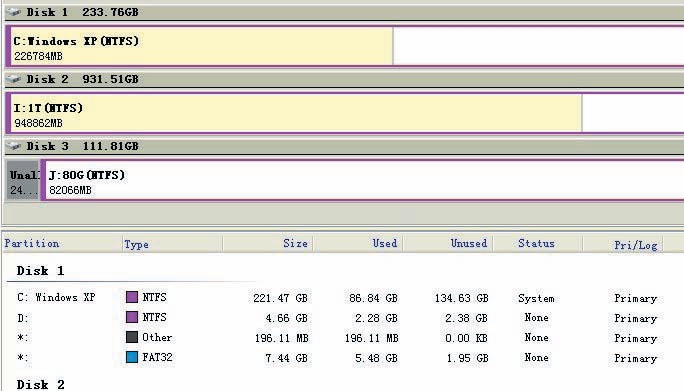
インストールした「EASEUS Partition Manager」を起動して、つないでいる外付けHDDのドライブ名を選択する。パーティションを切るドライブはあらかじめフォーマットしておくこと
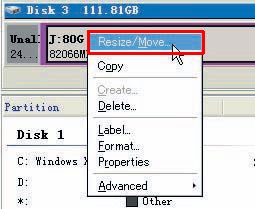
右クリックから「Resize/Move」をクリック
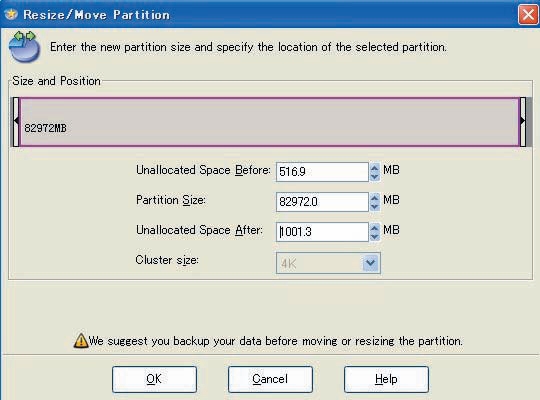
自分で割り振りたいHDDスペースを増減させて指定しよう
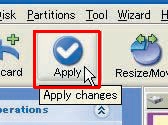
容量を指定したら「Create partition」をクリック。最後に「Apply changes」をクリックして変更を適用する
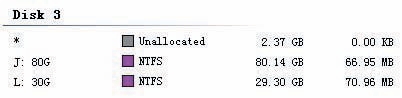
1台の外付けHDDをつないでいる状態で、マイコンピュータ上にパーティションで区切られたもう1つのドライブが表示される。通常フォーマットのドライブはウインドウズでも自由に開けるので、大事なファイルを入れてHDDを有効に活用しよう
■PC内にため込んISOファイルを直接USBドライブにインストール
・Wii Backup File System Manger
ディスクドライブデータをUSB機器にインストールするには、通常Wii本体にディスクをセットしている状態から行わなければならない。しかしこんな日に備えて日ごろからWiiソフトをPCにバックアップしてきたユーザーにとっては、いちいちISOイメージ(Wiiロムイメージ)をメディアに焼かなければいけないのは非常に面倒だ。有志の作成した「Wii Backup FileSystem Manger」を使おう。このソフトを実行すると通常ウインドウズでは読み取れない「WBFS」フォーマットのドライブが扱えるようになる。PC内にためこんだISOファイルを変換してくれる上、自動でゲームに不要な部分を除去して圧縮までしてくれるスグレモノだ。
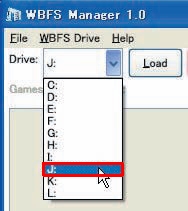
使用するUSBドライブは、あらかじめディスクドライブデータを書き込んで「WBFS」フォーマットしておこう。ソフトを起動して左上のウインドウをクリック。パソコンに接続されているUSBのドライブレターを指定する

「Browse..」をクリック。パソコンに保存されているWiiゲームのISOファイルを選択すると、自動で変換インストールが開始される。進行状況を示すバーなどは特に出ないので、選択後はしばらく放っておこう
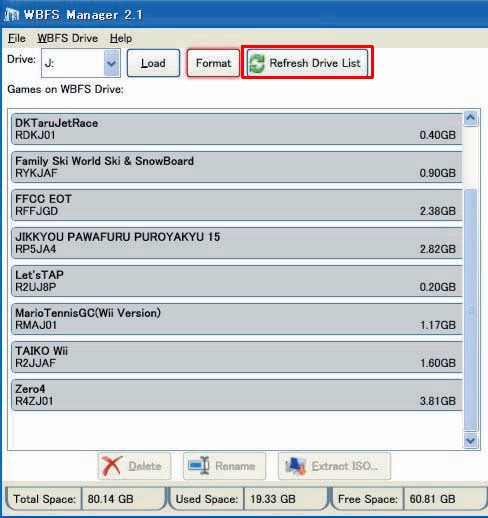
インストール終了後、リストにファイル名が追加される。うまく表示されない場合は「Refresh」ボタンを押してリロードすればリストに表示される
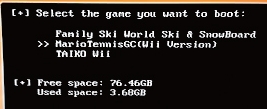
インストール後、外付けHDDをWiiにUSB接続してから「USB-Loader」を起動する。画面に追加したタイトルが一覧で表示されるので、やりたいタイトルをクリックすればゲームが遊べるようになっているぞ
■SDカードから起動することもできる「SD/USB Loader」
通常はUSB経由でしか起動のできないWiiの外部ブート起動だが、4月にSDカードからブートさせるツールも登場した。SDHC規格
に対応しているのでSDカードの余ってるユーザーはこちらも試してみよう。
 全世界1,000万以上ダウンロード超え!水分補給サポートアプリ最新作『Plant Nanny 2 - 植物ナニー2』が11/1より日本先行配信開始中
 たこ焼きの洞窟にかき氷の山!散歩を習慣化する惑星探索ゲーム『Walkr』がアップデート配信&6/28までアイテムセール開始!
 【まとめ】仮想通貨ビットコインで国内・海外問わず自由に決済や買い物ができる販売サイトを立ち上げる
 【ウインドウズ7完璧導入術】パーティション分割でデータを退避
 パーティションを分割しておくと便利らしいけど、簡単にできるやり方を教えて。
 誰でも超簡単にできるHDDのパーティション分割テク
 Windows7インストール用の領域を作ってベータ版を試用
 「EASEUS Partition Master」のPro版が期間限定で無料配布
 【Vista/XP】SSDの取り付けは簡単! SSD導入実践編

