地デジ攻略・TS編集編:より完璧なCMカットを目指そう

 Murdoc Cutterは手軽にCMカットを行えるので便利だが、約2分の1秒単位でしかカットする個所を頭出しできないという欠点がある。番組とCMの変わり目がうまく頭出しできないと、再生時にCMの終わりが一瞬映ってしまったり、運が悪いと番組の冒頭や末尾のシーンが少しカットされてしまう。より確実なカット編集がしたいなら「TMPGEnc MPEG Editor3」を使おう。
これは「フレーム」と呼ばれる、動画を構成する最小単位で編集を行えるツールだ。1フレームは約30分の1秒なので確実にCM部分のみをカットできるぞ。編集後のファイルはTS形式ではなく標準的なMPEG2形式になる。若干画質は落ちるが、多くの動画プレイヤで再生できて使い勝手はいい。TMPGEnc MPEGE ditorは市販ソフトなのがネックだが、体験版なら14日間利用できる。本格的に使い倒したいなら購入しよう。
■フレーム単位でCMを削除できる
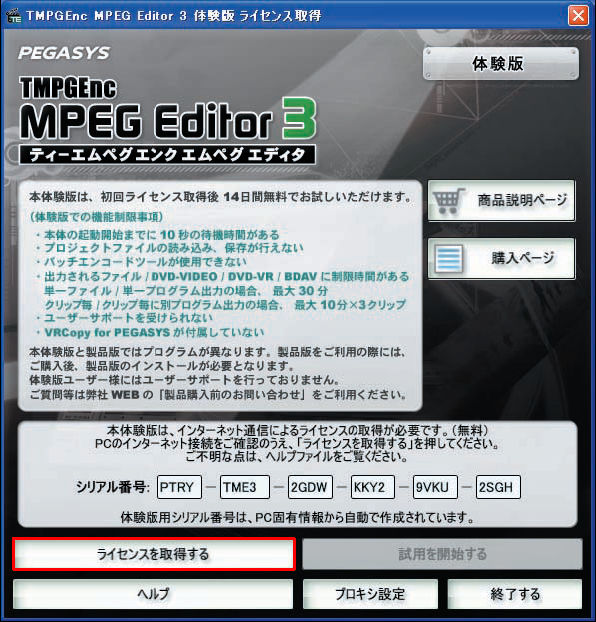
TMPGEnc MPEG Editor 3の体験版をインストール。「ライセンスを取得する」をクリックするとTMPGEnc MPEG Editor 3が起動する。2回目以降は「試用を開始する」をクリックしよう
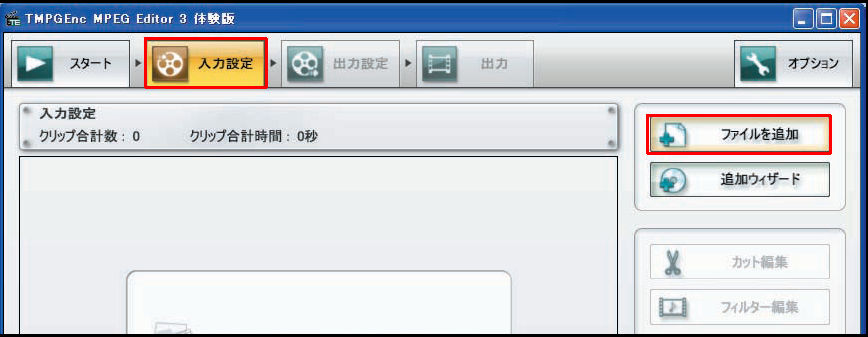
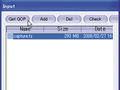
「入力設定」をクリックし「ファイルを追加」をクリック。CMをカットしたい動画を選択する
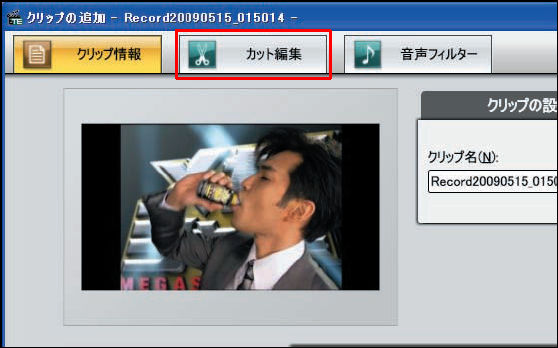
ウインドウが新しく開く。動画を正常に登録できたら「カット編集」をクリック
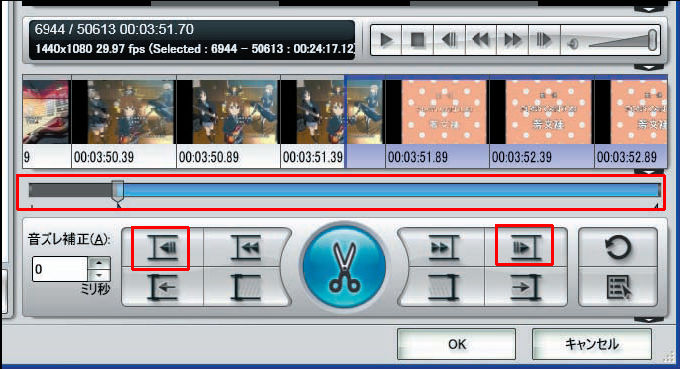
プレビューを見ながらシークバーでCMの先頭部分を探す。サムネイルの上で右クリックしながら左右に動かすと早送りや巻き戻しができる。シークバー下の「[<||」と「||>]」をクリックしフレーム単位で微調整する
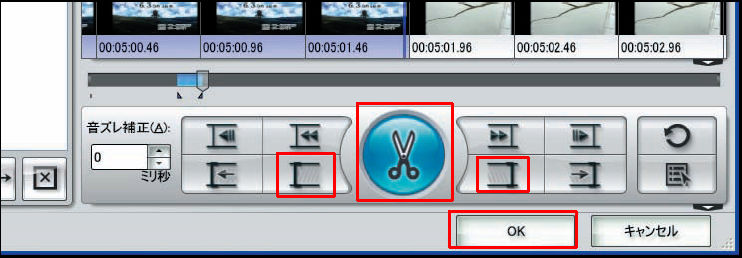
CMの先頭で「[」をクリック。同様に末尾を探し「]」をクリック。ハサミのボタンをクリックするとCMがカットできる。すべてのCMをカットし終えたら「OK」をクリックしよう
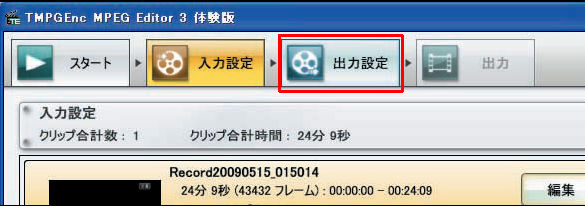
メイン画面に戻ったら「出力設定」をクリック
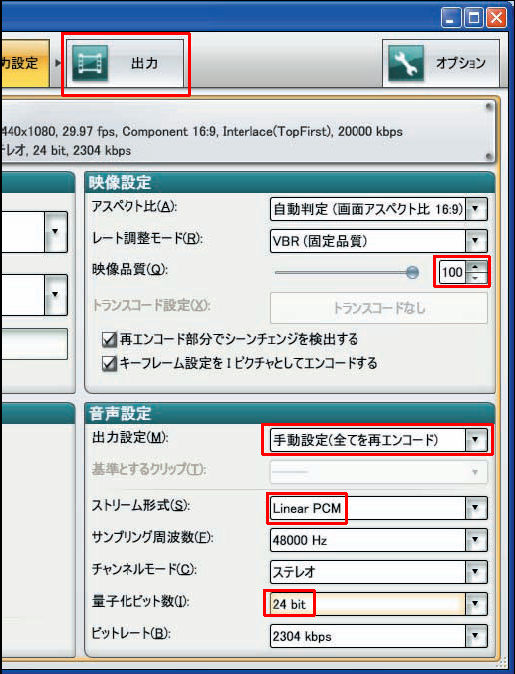
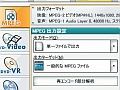
映像設定」の「映像品質」を「100」にする。「音声設定」はそのままで構わないが、音質を劣化させたくない場合は「手動設定」を選択して「Linear PCM」「24bit」を選ぼう。上部の「出力」をクリック
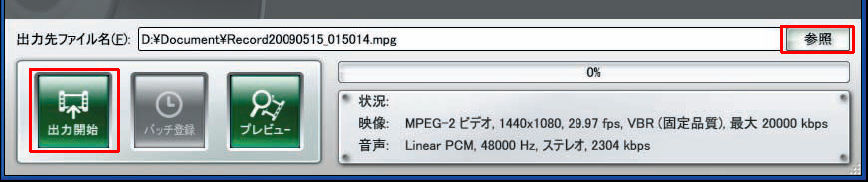
「出力先ファイル名」の「参照」をクリックして編集後の動画を保存するフォルダを選ぶ。「出力開始」をクリックするとカット処理が行われるぞ
■出力動画がコマ落ちしちゃう!?
環境によってはTMPGEnc MPEG Editor 3を使ってTS動画を編集すると、ガタガタのコマ落ち状態になる動画が出力される。原因はMPEG2形式の動画をパソコン上で扱うための「スプリッタ」と呼ばれるファイルにあることが多い。「BoliGegoCodec Manager」というツールをインストールしてみよう。正常に再生できるようになるぞ。ただし導入後まれに動画再生でトラブルが発生することがあるのでアンインストールの方法も覚えておこう。
・BoliGego Codec Manager - ホカン探
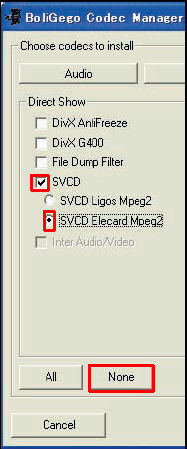
「DirectShow」をクリック。「None」をクリックしてから「SVCD」をチェックし「SVCDElecardMpeg2」を選択する
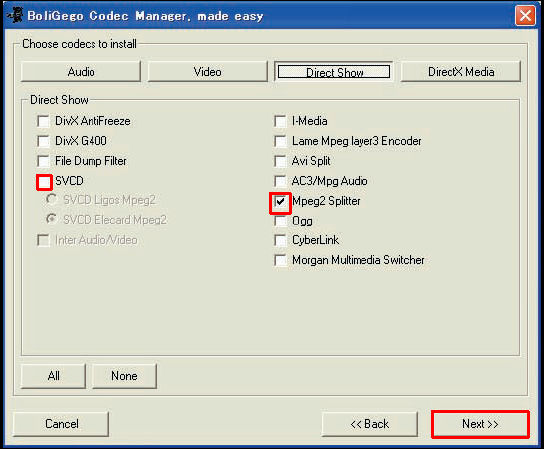
アンインストールはスタートメニューの「BCM」→「Manager」を選択。「SVCD」のチェックを外し、「Mpeg2 Splitter」をチェックして「Next」をクリックすればOKだ
 全世界1,000万以上ダウンロード超え!水分補給サポートアプリ最新作『Plant Nanny 2 - 植物ナニー2』が11/1より日本先行配信開始中
 たこ焼きの洞窟にかき氷の山!散歩を習慣化する惑星探索ゲーム『Walkr』がアップデート配信&6/28までアイテムセール開始!
 【まとめ】仮想通貨ビットコインで国内・海外問わず自由に決済や買い物ができる販売サイトを立ち上げる
 PT1で録画したMPEG2 TSファイルからCMなどの不要部分をカットしたい。
 最近ネットで拡張子tsの動画を見かけるんだけど何これ? 編集とかできるの?
 圧縮・音ズレ回避など 地デジTSをお手軽編集するツールまとめ
 【PT2導入記5】録画した番組から不要なCMなどをカットしよう
 超高画質動画の編集には「TMPGEncMPEGEditor3」
 PT1:TMPGEncならTSをフレーム単位でカット&編集可能

