地デジバックアップ編:ブルーレイのハイデフ映像を複製!

 こちらで紹介したように自作したハイデフ映像をブルーレイに焼きまくっている人が増えている。友達がハイデフ映像を記録したブルーレイをたくさん持っているなら、借りて自分用にバックアップさせてもらっちゃおう。
ブルーレイをバックアップするにはDVDと同様にデータをパソコン内にリッピングし、吸い出したファイルをブルーレイメディアにライティングする必要がある。前ページで作成したブルーレイディスクのリッピング方法は超簡単だ。ツールを使わなくてもブルーレイのドライブをマイコンピュータから開き、内部にあるファイルをパソコンにドラッグ&ドロップするだけでリッピングできるぞ。あとは前ページで紹介したImgBurnを使ってブルーレイメディアに焼けば問題なく再生することができる。
■ブルーレイからブルーレイへバックアップ
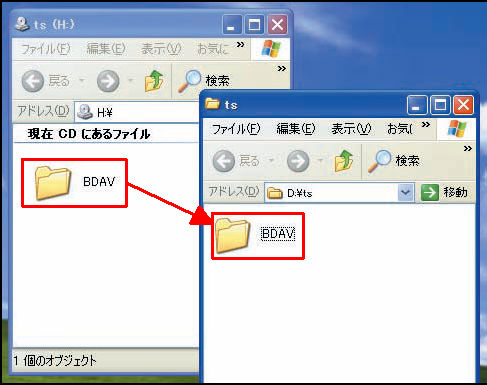
マイコンピュータからブルーレイドライブを開き、適当なフォルダへフォルダ「BDAV」をコピーする
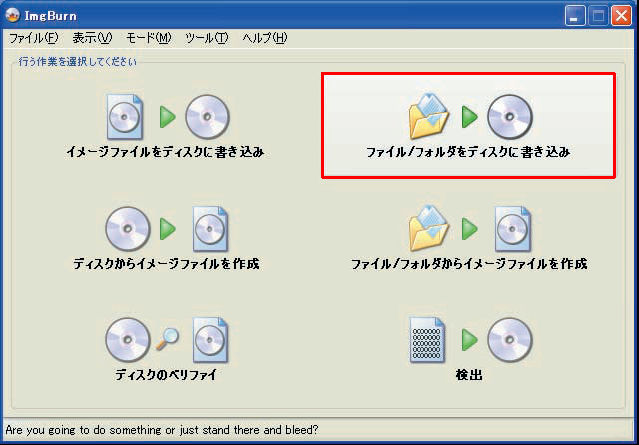
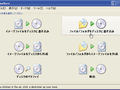
ブルーレイメディアをドライブに挿入してImgBurnを起動し「ファイル/フォルダをディスクに書き込み」を選択しよう
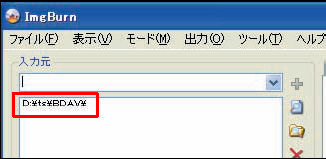
「入力元」に先ほどコピーしたフォルダ「BDAV」を指定する
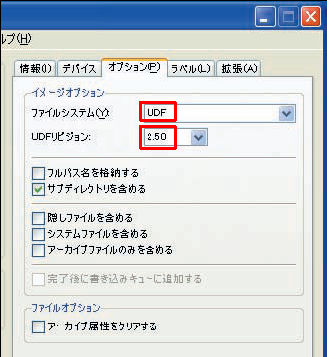
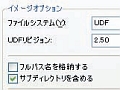
「オプション」タブを選択して「ファイルシステム」で「UDF」を、「UDFリビジョン」で「2.50」を選択する
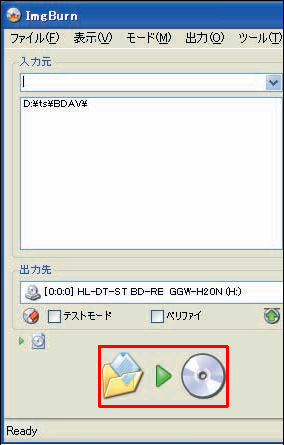
画面左下のボタンをクリックしよう。ブルーレイメディアへの書き込みが行われる
■なぜかリッピングできない壊れたブルーレイメディアはツールを使えばOK
ほとんどのブルーレイメディアはこのページで紹介した方法でリッピングが可能だが、まれにファイルを別フォルダにコピーするだけではデータのリッピングが正常に行えないブルーレイメディアがある。
リッピングできない場合はブルーレイのリッピングツールとして最強と言われている「AnyDVD HD」を使用しよう。シェアウェアだが操作が非常に簡単で、しかも一般的なツールではうまくいかないメディアをリッピングできてしまう。21日間の試用期間制限があるが、友達などから借りたブルーレイがリッピングできないことがあったら試してみる価値はある。リッピングしたデータをImgBurnで焼けば、問題なく再生可能なブルーレイとしてバックアップできる。
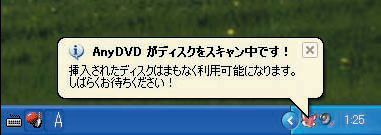
AnyDVD HDを実行してブルーレイのディスクをドライブに挿入すると自動的にスキャンが始まる
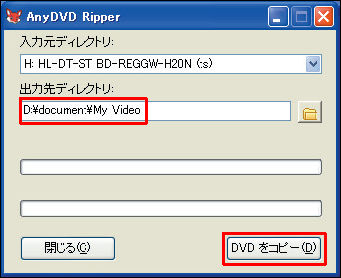
タスクトレイのアイコンを右クリックし、メニューから「Video-DVDをハードディスクへ抽出」を選ぼう。ウインドウが表示されたら「出力先ディレクトリ」でリッピングしたデータを保存するフォルダを指定して「DVDをコピー」をクリック
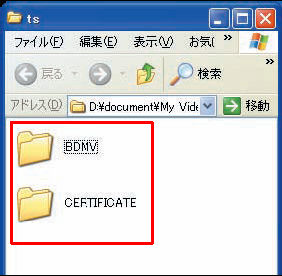
指定したフォルダにボリュームラベル名のフォルダが生成され、その中に「BDMV」と「CERTIFIC ATE」というフォルダが生成される。作成された2つのフォルダを通常通りImgBurnでライティングすればOKだ
■DVDFab HD Decrypterでブルーレイリッピング
定番DVDバックアップツール「DVDFab HD Decrypter」は、最近ブルーレイのリッピング機能が有料となってしまった。しかし30日の試用期間があるので、AnyDVD HDと合わせれば51日間無料でリッピングができるぞ。
 全世界1,000万以上ダウンロード超え!水分補給サポートアプリ最新作『Plant Nanny 2 - 植物ナニー2』が11/1より日本先行配信開始中
 たこ焼きの洞窟にかき氷の山!散歩を習慣化する惑星探索ゲーム『Walkr』がアップデート配信&6/28までアイテムセール開始!
 【まとめ】仮想通貨ビットコインで国内・海外問わず自由に決済や買い物ができる販売サイトを立ち上げる
 地デジバックアップ編:TSファイルをブルーレイ化する!
 高画質Blu-rayディスクのもっとも簡単なバックアップ方法
 「ImgBurn2」が HDD内ファイル→ISO生成→書き込み に対応
 BDに書き込みできるフリーソフトってある?
 地デジバックアップ編:ハイビジョン画質のままDVD化
 MPEG2 TS動画をブルーレイディスクに焼いてTVで楽しむテク

