地デジバックアップ編:ドライブなしでもバックアップ!

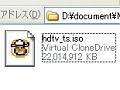 こちらで紹介したような書き込み用ドライブではなく読み込み専用ドライブを購入した人は、ブルーレイからブルーレイへのバックアップをすることができない。しかし読み込み専用ドライブでもリッピングだけなら可能だ。ブルーレイに保存されたハイデフ映像をパソコン内に取り込んで動画プレイヤで再生できる。
読み込みドライブすら持っていない場合は、友達からブルーレイの映像を借りるときにISOイメージファイルで渡してもらうといい。ブルーレイに対応した仮想ドライブツール「VirtualCloneDrive」と、動画プレイヤ「MediaPlayerClassicHomecinema」を組み合わせることで、ブルーレイのイメージファイルをパソコン上で再生できる。BitTorrentなどのP2Pネットワークには、自作した映画などをブルーレイのイメージファイルで配布している人がいる。ゲットすれば美麗な自作映画をブルーレイ再生機器なしで見られちゃうぞ。なお、ブルーレイ再生ソフトやハードを導入したことがない場合、XPではブルーレイ形式のファイルを認識できない。事前にドライバをインストールして、準備を整えよう。
■バックアップしたブルーレイを仮想ドライブで鑑賞
・Xbox 360 HD-DVD WInXP SP2 Drivers
・Virtual CloneDrive
・Media Player Classic Homecinema
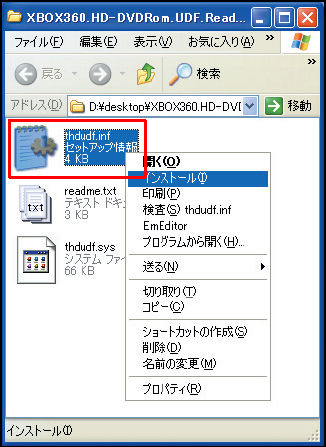
ブルーレイ再生ソフトを導入したことがない人は「Xbox 360 HD-DVD WInXP SP2 Drivers」を解凍し、「thdudf.inf」を右クリックしてメニューから「インストール」を選択
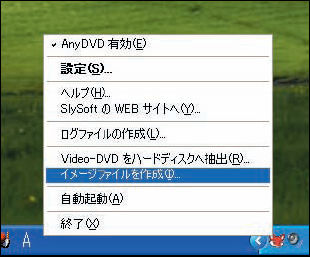
AnyDVD HDでイメーファイルを作成するにはトレイアイコンを右クリックし、メニューから「イメージファイルを作成」を選択
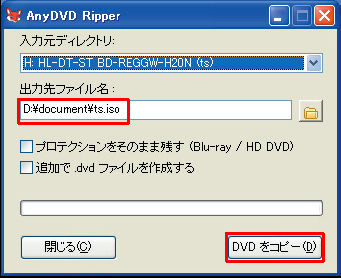
「出力先ファイル名」に保存するフォルダとファイル名を入力し「DVDをコピー」をクリックしよう。ブルーレイをリッピングしたISOイメージファイルが作成される
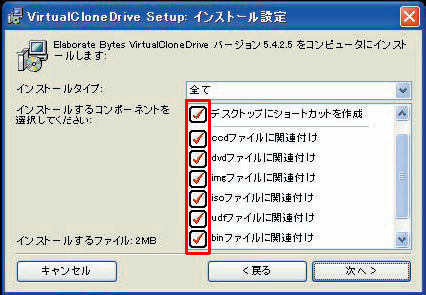
Virtual CloneDriveのファイルを実行してインストールする。関連付けはすべてをチェックしておこう。途中「ハードウェアのインストール」という警告画面が表示されるが無視して構わない
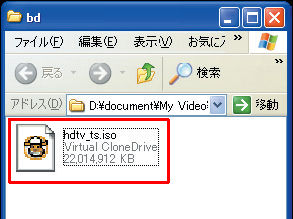
先ほどバックアップしたISOイメージファイルをダブルクリックすると仮想ドライブにマウントされる
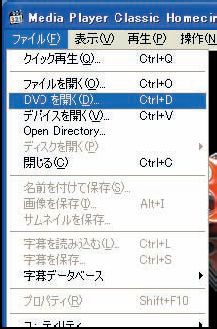
Media Player Classic Home cinemaをインストールして起動し、メニューで「ファイル」→「DVDを開く」を選択。仮想ドライブを選択しよう
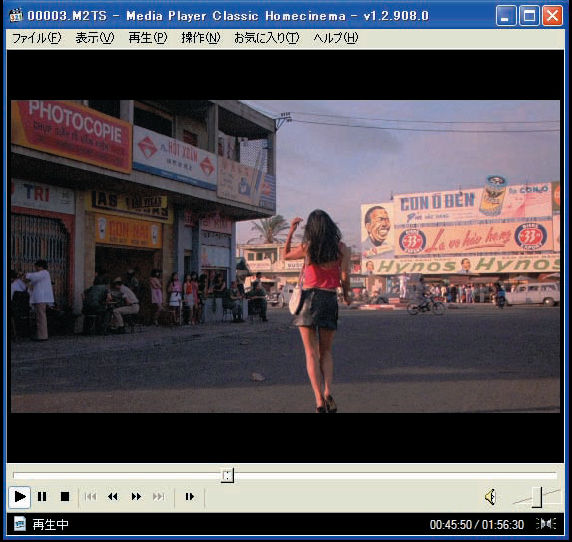
ブルーレイのISOファイルを再生することができた
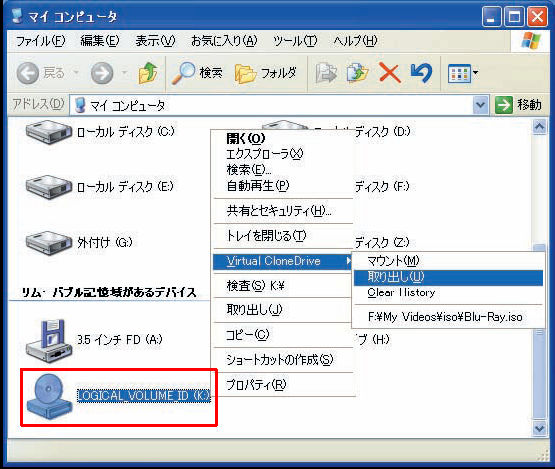
マイコンピュータ」で仮想ドライブを右クリックし、メニューで「Virtual CloneDrive」→「取り出し」を選択することで、マウントを解除することができる
■友達が焼いてくれたBDAVを見る
こちらで紹介した方法で作成されたブルーレイは、AnyDVDHDでリッピングできないためISOイメージファイルを作成できず、Virtual Clone Driveでマウントして再生することが不可能だ。映像をブルーレイドライブを使わずに再生するには、ブルーレイ内にあるフォルダ「STREAM」に入っている動画本体のTSファイルを直接動画プレイヤで開けばいい。ISOイメージファイルをマウントするよりさらに手軽にハイデフの美麗動画を楽しめるぞ。
BDAVフォルダ内のフォルダ「STREAM」の中に動画が納められている
Media Player Classic Homecin emaならTSファイルを直接開いて再生することができるぞ
■仮想ドライブを増やす
Virtual CloneDriveは仮想ドライブの数を15まで増やすことが可能だ。よく見るISOイメージファイルはドライブにマウントしたままにしておけばいつでもサクッと再生できる。ドライブの数はVirtual CloneDriveのメイン画面から設定できるぞ。
 全世界1,000万以上ダウンロード超え!水分補給サポートアプリ最新作『Plant Nanny 2 - 植物ナニー2』が11/1より日本先行配信開始中
 たこ焼きの洞窟にかき氷の山!散歩を習慣化する惑星探索ゲーム『Walkr』がアップデート配信&6/28までアイテムセール開始!
 【まとめ】仮想通貨ビットコインで国内・海外問わず自由に決済や買い物ができる販売サイトを立ち上げる
 ブルーレイドライブはわざわざ買う必要なんてない!
 【ノートPC超改造】UJ-120でブルーレイを再生
 地デジバックアップ編:TSファイルをブルーレイ化する!
 地デジバックアップ編:ブルーレイのハイデフ映像を複製!
 地デジバックアップ編:TSファイルから直接DVDを作る
 地デジバックアップ編:ブルーレイをバックアップしてISOをゲット

