iGoogleでmixiの最新状況を確認できる「mixi新着チェッカー」

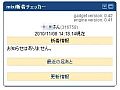
iGoogleには豊富なガジェットが提供されており、ウェブの最新情報を取得できる。その中でも少し設定が特殊なのが「mixi新着チェッカー」。一度パスワードを暗号化してから設定を行う必要がある。mixi新着チェッカーの初期設定の方法を解説しよう。
iGoogleの多くのアドオンは、ワンクリックで登録可能で、後の設定は表示件数を調整するくらいなのだが、「mixi新着チェッカー」の初期設定は若干面倒。まずiGoogle公式が配布しているバージョンは、古いので使えないため、mixi新着チェッカーのサイトから最新版を入手しなければならない。さらに、mixiのログインに使うメールアドレスとパスワードを暗号化してから、登録する必要がある。
ここではmixi新着チェッカーを使えるようになるまでの手順を説明していくぞ。
■ mixiの最新情報をiGoogleに表示する

「mixi新着チェッカー」をiGoogleに導入する。iGoogleのガジェットのページにあるバージョンは古いため正しく表示されない。公式サイトで「暗号化接続(HTTPS)試験バージョン」をクリックしよう
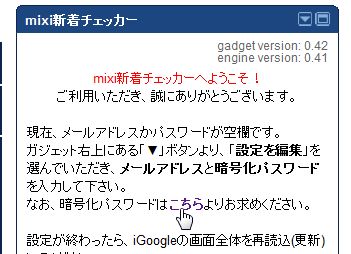
iGoogleに「mixi新着チェッカー」が追加される。「暗号化パスワードはこちらよりお求めください」の「こちら」をクリック
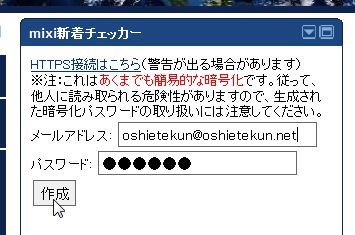
mixiにログインするときに使うメールアドレスとパスワードを入力して「作成」をクリックしよう
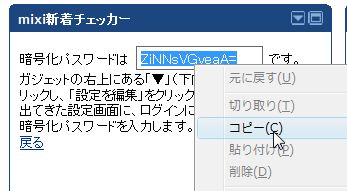
暗号化パスワードが表示されるので右クリックメニューからコピーする
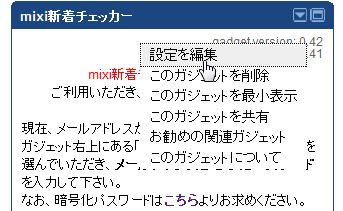
mixi新着チェッカーの右上にある「▼」をクリックして「設定を編集」をクリック
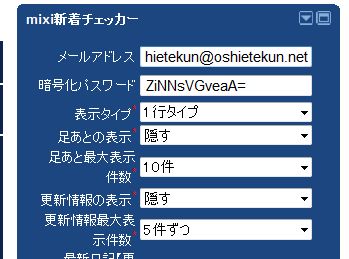
mixiのログインに使うメールアドレスを入力。「暗号化パスワード」に先ほどコピーした内容をペーストしよう
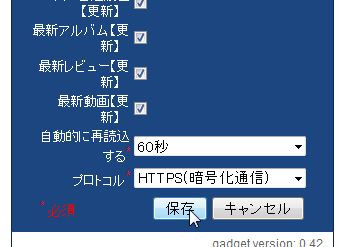
あとは表示項目の設定を好みに応じて行ったら「保存」をクリック
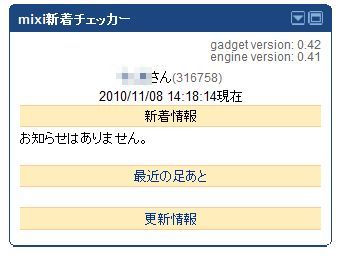
mixiに自動ログインし、最新の情報を取得してiGoogleに表示するようになる
 全世界1,000万以上ダウンロード超え!水分補給サポートアプリ最新作『Plant Nanny 2 - 植物ナニー2』が11/1より日本先行配信開始中
 たこ焼きの洞窟にかき氷の山!散歩を習慣化する惑星探索ゲーム『Walkr』がアップデート配信&6/28までアイテムセール開始!
 【まとめ】仮想通貨ビットコインで国内・海外問わず自由に決済や買い物ができる販売サイトを立ち上げる
 ブログとかSNSとか最近チェックするサイトが多過ぎ。iGoogleで一度に見たい。
 【特集】ニュース+コミュニティでiGoogleを最強スタートページに
 あの「iGoogle」の機能を継承したスタート画面カスタマイズ拡張「iChrome」
 iGoogle終了間近!米国版「MyYahoo」がiGoogleウィジェットの移行に対応
 古いmixiの日記は炎上の火種になりかねない 「撤退!mixi」でデータだけ手元に残して完全削除
 もうアンテナ低いなんて言わせない!? 情報収集11のテクニック

