マウスのホイールボタンによく使うフォルダを割り当て簡単に移動

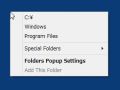
よく使うフォルダが深い階層にある場合、移動に時間がかかってしまう。デスクトップにショートカットを作るのもいいが、もっと便利なのが、マウスのホイールボタンにフォルダ移動用の機能を割り当てることだ。「Folders Popup」でフォルダの移動がずっと楽ちんになるぞ。
「Folders Popup」は、マウスのホイールボタンに新しい機能を割り当てるツールだ。よく使うフォルダを登録しておくと、ホイールボタンを押してメニューを呼び出し、そのフォルダに移動できるようになる。デスクトップにショートカットを作っても、ディスプレイが狭い場合、現在の画面を閉じてデスクトップに移動してから開かなければならないが、このツールならどの状態でも、ホイールボタンで一発で必要なフォルダを呼び出せる。
マウスによっては、ホイールボタンに自動スクロールなどの機能が割り当てられていることもあるが、使っている人はそれほど多くないはず。転がすばかりで「押す」機会の少ないホイールボタンを有効活用しよう。
■ ホイールボタンによく使うフォルダを割り当てる
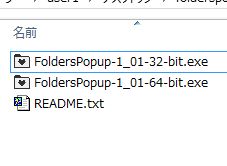
「Folders Popup」をダウンロードし、展開してEXEファイルを実行しよう。64ビット版と32ビット版が同梱されているので、OSのバージョンに合わせて選ぼう
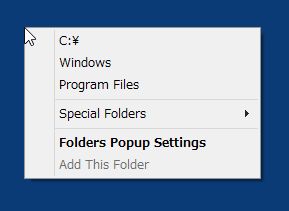
カーソルがデスクトップにある状態で、マウスのホイールボタンをクリックするとメニューが表示される。Cドライブや「Program Files」のフォルダが登録されている。クリックするとこれらのフォルダが開くぞ
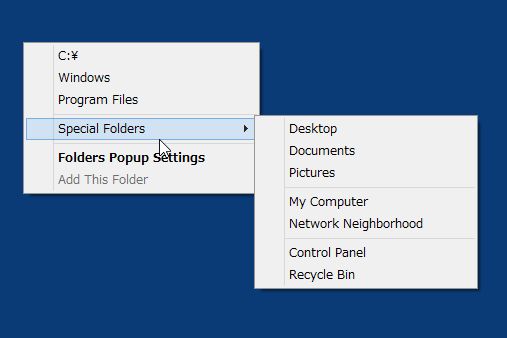
「Special Folders」の項目には、デスクトップやマイコンピュータ、コントロールパネルやゴミ箱などのウインドウズ標準の機能が収納されている
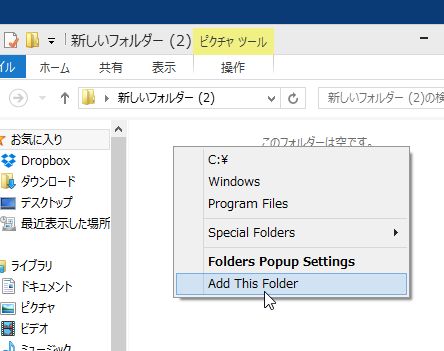
このメニューに新しいフォルダを追加したい場合は、フォルダを展開した状態でその上にカーソルを置いてホイールマウスをクリックし「Add This Folder」をクリックしよう
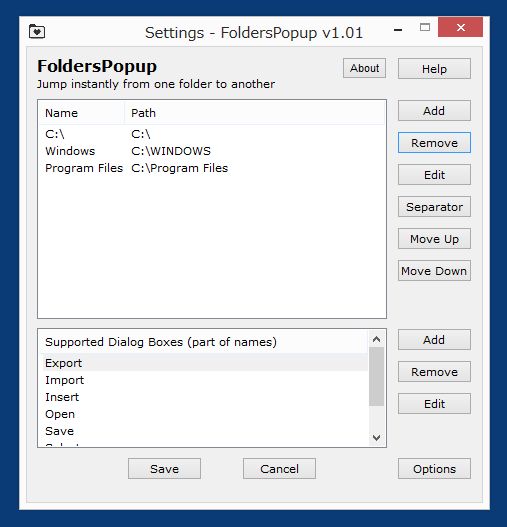
登録したフォルダを変更するには「Folders Popup Settings」をクリック。ここから追加したり削除することが可能だ
 全世界1,000万以上ダウンロード超え!水分補給サポートアプリ最新作『Plant Nanny 2 - 植物ナニー2』が11/1より日本先行配信開始中
 たこ焼きの洞窟にかき氷の山!散歩を習慣化する惑星探索ゲーム『Walkr』がアップデート配信&6/28までアイテムセール開始!
 【まとめ】仮想通貨ビットコインで国内・海外問わず自由に決済や買い物ができる販売サイトを立ち上げる
 スクロールボタンをフォルダ用メニューに改造 目的のフォルダへの移動を迅速に行う
 特定フォルダ内のファイルに変化がないかを常時監視「フォルダ監視」
 ウェブサイトの更新状況をすばやく確認「WWWC」
 よく使うフォルダをマウスのスクロールボタンから開くように設定する
 インストール先やダウンロード先のフォルダの場所を変えたい。
 まさに自爆スイッチ! Eraser&UWSCで緊急証拠隠滅

