Photoshopの「スマートオブジェクト」機能の実用的な使い方を教えて

Photoshopのスマートオブジェクト機能は、加工により画質が劣化しないのが1つの特徴だが、もう1つ、画像に加工を加えると、コピーした画像すべてに変更が反映される特徴がある。同じボタンやアイコンをまとめて変更するときに便利だぞ。
Photoshopのスマートオブジェクトは、オリジナルの画像から作成したオブジェクトを加工することで、画質を劣化させずに加工を行える機能だが、もう1つ、特徴がある。スマートオブジェクト化した画像をコピーした場合、1つに変更を加えると、すべての画像に同じ変更が反映されるのだ
これを利用して、同じアイコンやボタンを多数表示する画像を作成したときに、スマートオブジェクト化した画像をコピーして配置すると、変更したいときにどれか1つを変えるだけで、すべての同じ画像に反映されるようになる。作業の手間を一気に省けるので便利だぞ。
■ スマートオブジェクトで複数の要素をまとめて変更する
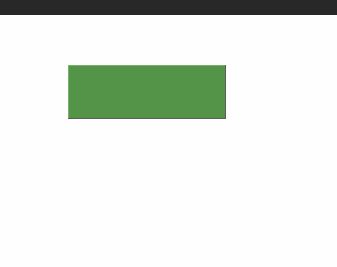
Photoshopの「長方形作成ツール」で簡単なボタンを作成してみよう
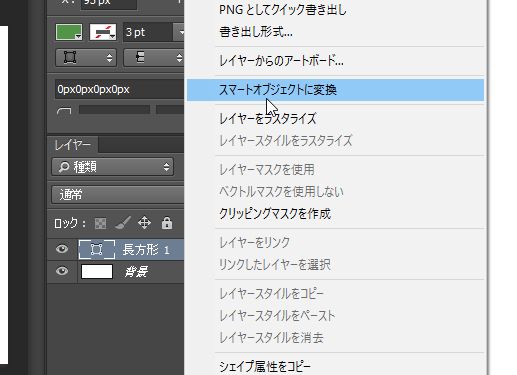
作成した長方形のレイヤーを右クリックして「スマートオブジェクトに変換」をクリック
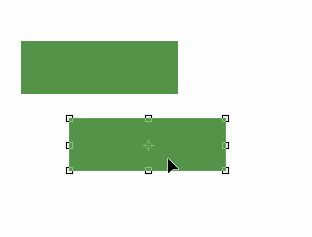
ボタンをスマートオブジェクトに変換したら、同じものをコピーしてみよう。「Ctrl」キーと「Alt」キーを押しながらドラックすることで簡単に要素をコピーできる
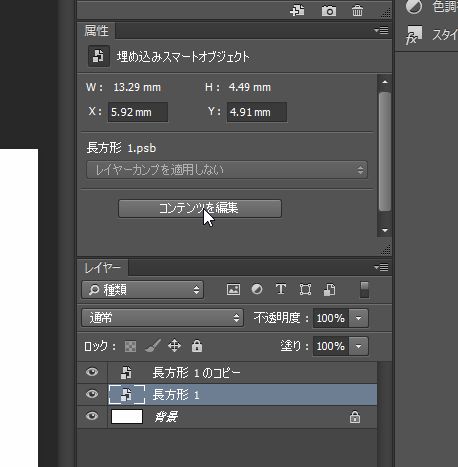
そのうちの片方の長方形のレイヤーを選択し、「属性」の「コンテンツの編集」をクリックしよう
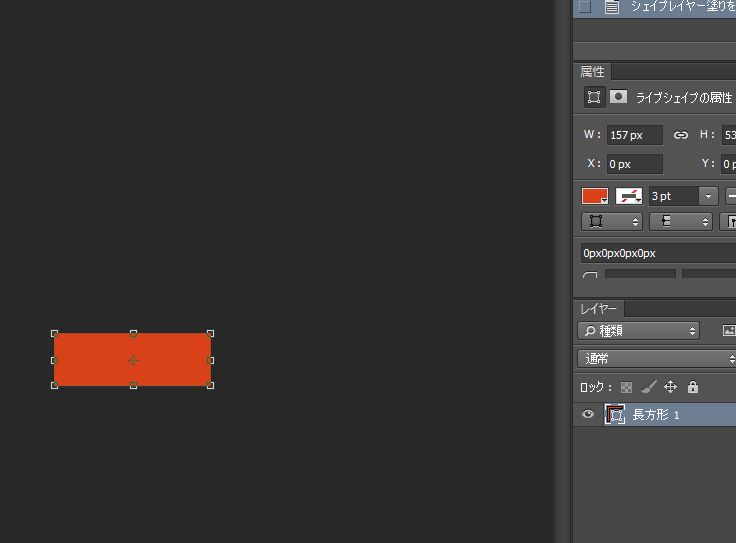
新しいタブで、ボタンの画面が開くので、ボタンに加工を加えてみよう。ここでは色を赤に変更
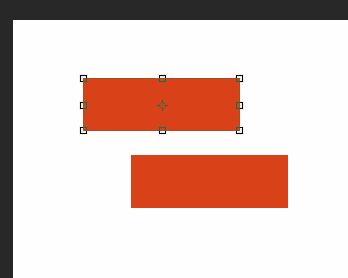
するとコピーしたボタンの色がすべて変更された。スマートオブジェクトをコピーした場合、1つに変更を加えるとすべてに反映されるのだ
2015年09月30日 20時05分
 全世界1,000万以上ダウンロード超え!水分補給サポートアプリ最新作『Plant Nanny 2 - 植物ナニー2』が11/1より日本先行配信開始中
 たこ焼きの洞窟にかき氷の山!散歩を習慣化する惑星探索ゲーム『Walkr』がアップデート配信&6/28までアイテムセール開始!
 【まとめ】仮想通貨ビットコインで国内・海外問わず自由に決済や買い物ができる販売サイトを立ち上げる
 デスクトップ全体に十字マウスカーソルを表示させる「CrossHair」
 ショートカットキーを使っても画像の拡大・縮小が面倒。もっと便利な方法ない?
 Photoshopの2枚の画像でまったく同じ位置に画像や文字をコピーしたい
 Photoshopでトリミング 画像の一部を切り抜く方法・その1【選択ツールを使う】
 Chromeで「Ctrl」キー+スクロールで画面サイズが変化した!元に戻す方法は?
 古いマシンでPhotoshopを動かすと動作が重い。軽量化する設定を教えて

