
FLV形式の動画ををダウンロードするツールと、DVD-Videoへ変換するツールを使おう。
動画共有サイトのFLVファイルをDVDに焼いて家庭用プレイヤで再生すれば、大きな画面を見ながら皆でワイワイと動画を楽しめる。そのための手順をここでは紹介していこう。
FLVファイルを動画共有サイトからダウンロードするのには「TAGIRIツールバー」がオススメだ。次に、FLVをDVD-Video形式へ変換するツールとして、「DVD Flick」を導入しよう。変換作業のみならず、作成したDVD-Videoを直接DVDに書き込む作業まで行えてしまう優れもの。DVD Flickは日本語化しにくい構造になっているため英語のまま使うしかないが、決して難しいツールではないので、手順に従って進めていけば大丈夫だ。
FLVファイルを動画共有サイトからダウンロードするのには「TAGIRIツールバー」がオススメだ。次に、FLVをDVD-Video形式へ変換するツールとして、「DVD Flick」を導入しよう。変換作業のみならず、作成したDVD-Videoを直接DVDに書き込む作業まで行えてしまう優れもの。DVD Flickは日本語化しにくい構造になっているため英語のまま使うしかないが、決して難しいツールではないので、手順に従って進めていけば大丈夫だ。
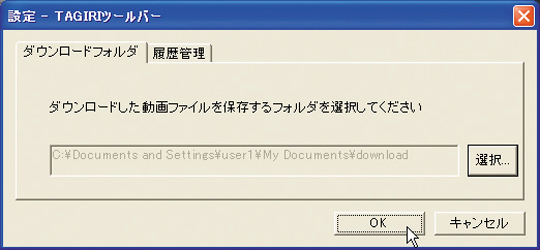 YouTubeからFLV動画をダウンロードする場合はTAGIRIツールバーを利用しよう。インストールを行い、ダウンロード先のフォルダを設定すれば準備は完了だ
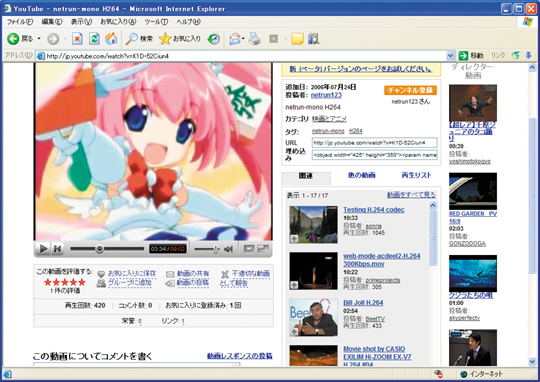 YouTubeのページへアクセスし、ブラウザに表示されている「ダウンロードボタン」をクリックするとFLV動画がダウンロードできる
 次にDVD Flickを起動して「Add title」をクリック。ダウンロードしたFLVファイルを選択する。まとめて複数の動画を選択することも可能だ。注意点として、日本語や長すぎるファイル名だと開けないことがある。その場合は少し短いファイル名に変更するといいぞ
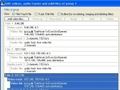
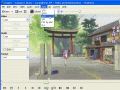
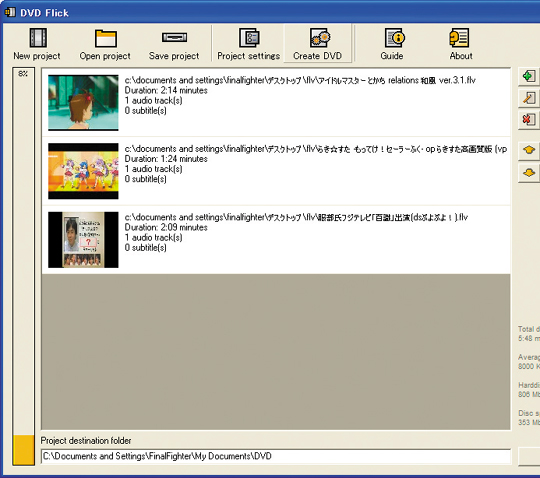 動画を追加するとこのような表示になる。画面左部のオレンジのバーとパーセンテージの表示から、DVDの容量をどれくらい使うかを知ることができる。基本的には100%を超えなければ大丈夫だ。動画の追加が終わったら「Project Settings」をクリック
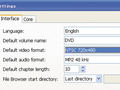
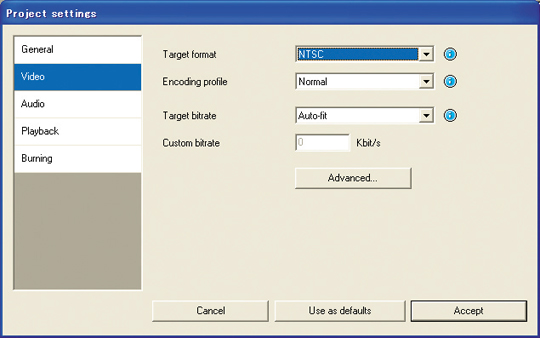 「Video」タブをクリック。使っているDVDプレイヤーが日本向け製品の場合は、「Target format」のプルダウンメニューをクリックし、項目を「NTSC」にセットする
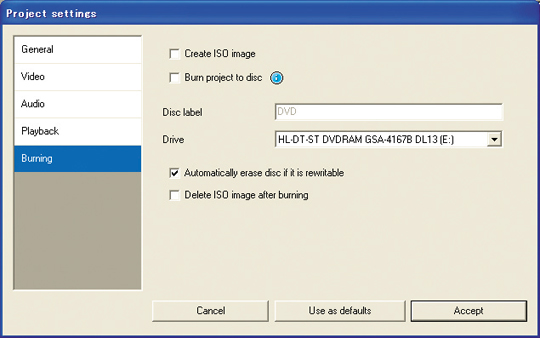 次に「Burning」タブをクリックし、「Drive」のプルダウンメニューに表示されている項目が書き込み用のドライブかを確認。もし間違っていた場合はプルダウンメニューをクリックして変更しよう
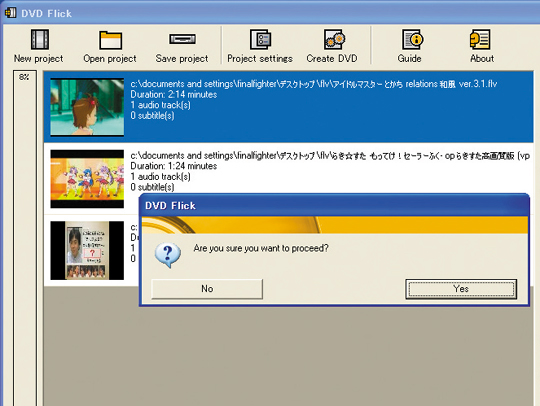 設定が終ったら「Create DVD」をクリックする。確認画面が表示されるので、問題なければ「Yes」をクリック
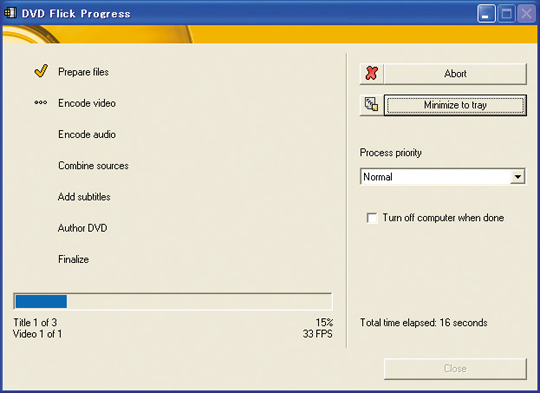 後は放置しておけばDVD Flickが勝手にDVDを作成してくれるぞ
 全世界1,000万以上ダウンロード超え!水分補給サポートアプリ最新作『Plant Nanny 2 - 植物ナニー2』が11/1より日本先行配信開始中
 たこ焼きの洞窟にかき氷の山!散歩を習慣化する惑星探索ゲーム『Walkr』がアップデート配信&6/28までアイテムセール開始!
 【まとめ】仮想通貨ビットコインで国内・海外問わず自由に決済や買い物ができる販売サイトを立ち上げる
 ニコ動の長編FLVを「DVD Flick」でDVD-Videoに収録
 パソコンでキャプチャした動画を大画面テレビで見たいん。
 AVI動画ってISO形式に変換できるの?
 AVIなど動画からメニュー付きDVDを楽に作れるDVDForger
 動画観賞会を開きたいんだけど大型テレビで再生する方法教えて。
 様々な動画形式をDVD化する「K-Lite Video Conversion Pack」

