
変換ツール メニュー作成ツールのパックで市販顔負けのDVDを自作できるよ。
せっかく手に入れた動画は、パソコンのディスプレイよりリビングのテレビで観た方が気分が盛り上がる。ちょっと手間と時間をかけてもよいから本格的なメニュー付きDVDを作成して大画面で動画を楽しみたい、という人にオススメなのが「K-Lite Video Conversion Pack」だ。市販のDVD顔負けのハイクオリティなDVDを自分で作ることができるぞ。
まず、DVDに入れたい動画を「Avidemux」で開き、変換ジョブを登録していく。複数の動画を登録しておいて、「全ジョブを実行」で一気に変換することができるので使いやすいぞ。変換が終わったら「DVDStyler」に動画を登録し、さらにメニューの背景とボタンの設定を行おう。メニュー画面を制作できたら、あとはDVDへの書き込みを行えば作業完了だ。
まず、DVDに入れたい動画を「Avidemux」で開き、変換ジョブを登録していく。複数の動画を登録しておいて、「全ジョブを実行」で一気に変換することができるので使いやすいぞ。変換が終わったら「DVDStyler」に動画を登録し、さらにメニューの背景とボタンの設定を行おう。メニュー画面を制作できたら、あとはDVDへの書き込みを行えば作業完了だ。
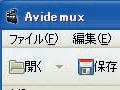
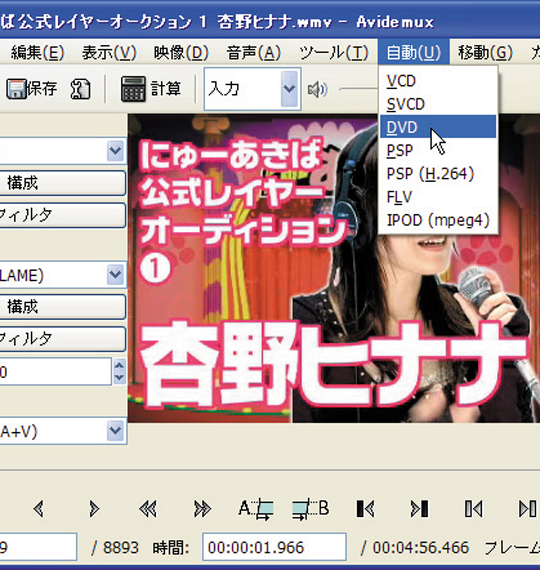 「K-Lite Video Conversion Pack」をインストールし、「Avidemux」を起動して「開く」ボタンから動画ファイルを開き、「自動」→「DVD」をクリック
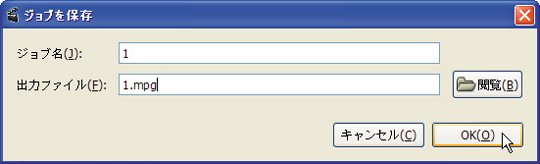 「ファイル」の「ジョブを保存」をクリック。「ジョブ名」「出力ファイル」は「1」「1.mpg」のように半角英数字で設定しよう
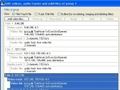
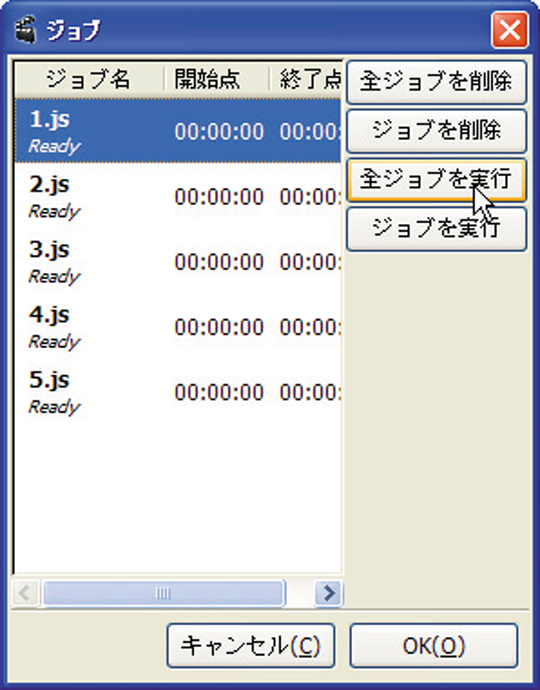 次の動画を「開く」ボタンで開いて、同様に「2」「2.mpg」のようにジョブ保存。すべての動画に関してジョブ保存を行ったら「ファイル」の「ジョブリスト表示」を開いて「全ジョブを実行」で変換が始まる
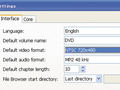
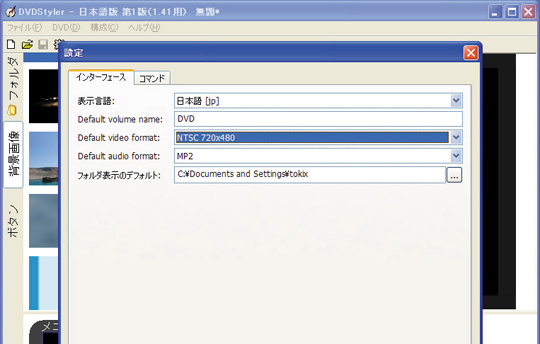 DVDStylerを起動。初回起動時は、「構成」→「設定」で「Default video format」を「NTSC 720x480」に変更して「OK」。DVDStylerを一度終了させ再起動する
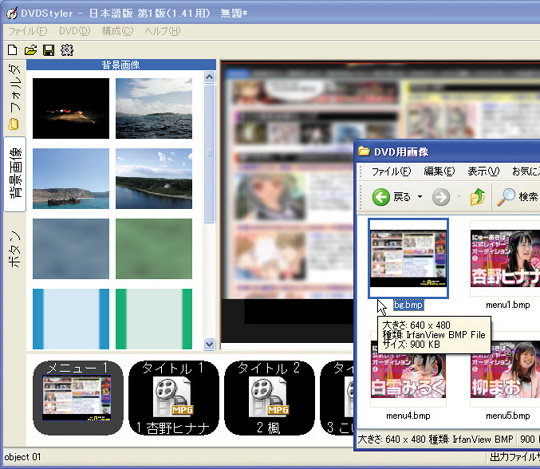 「Avidemux」で作ったMPEGファイルを下部にドラッグ&ドロップし登録。さらに「背景画像」にメニュー背景用の画像ファイルをドラッグ&ドロップ
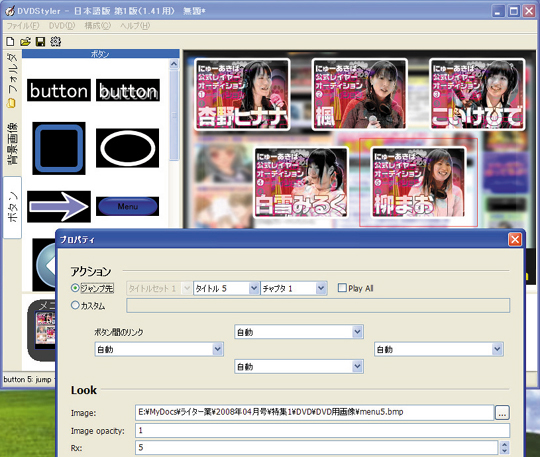 「ボタン」で適当なボタンをドラッグ&ドロップした後、ダブルクリックでプロパティを開き「ジャンプ先」でタイトルとチャプタ番号を設定し、「Image」で自分で用意したボタン画像へ差し替える。「ファイル」の「DVDに書き込み」でDVDへの書き込みを行おう
 全世界1,000万以上ダウンロード超え!水分補給サポートアプリ最新作『Plant Nanny 2 - 植物ナニー2』が11/1より日本先行配信開始中
 たこ焼きの洞窟にかき氷の山!散歩を習慣化する惑星探索ゲーム『Walkr』がアップデート配信&6/28までアイテムセール開始!
 【まとめ】仮想通貨ビットコインで国内・海外問わず自由に決済や買い物ができる販売サイトを立ち上げる
 メニュー付きDVDを作りたいけど、DVDforgerがクラッシュしまくる。
 様々な動画形式をDVD化する「K-Lite Video Conversion Pack」
 AVI動画ってISO形式に変換できるの?
 決定版!動画DVDにオリジナルメニューを追加するテク
 AVIなど動画からメニュー付きDVDを楽に作れるDVDForger
 音楽系DVDの一層化圧縮には「ABC DVD Copy」

