SchwertkreuzとEACで音楽CDをUSBメモリにぶっこぬき

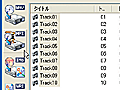
出先で中古CDを買い漁ったり友達からオリジナルCDをもらったりすると、いちいちCDメディアを持ち帰るのが面倒くさくなることがある。そんなときはネット喫茶などに駆け込んで、CDから曲をぶっこぬいてMP3化してしまえ!
出先マシンで音楽CDをぶっこぬきたいというときは、「Exact Audio Copy」(EAC)を使うのがオススメだ。Schwertkreuzと組み合わせば、USBメモリからでも問題なく使うことができるぞ。
ぶっこぬく前に、MP3変換に使うエンジンのドライブ名だけちょっと変更する必要があるが、そのほかは特に問題ナッシング。USBメモリに入れておけば、カバンの中でCDがかさばることがないので、荷物が減って身軽になるぞ!
SchwertkreuzでUSBからアプリを起動
| Schwertkreuz |  | |
 | 作者:齊藤正隆 | |
| Exact Audio Copy | | |
| 作者:Andre Wiethoff | |
| Exact Audio Copy日本語化パッチ | | |
| 作者:945 | |
LAME  | | |
| 作者:The LAME Project | |
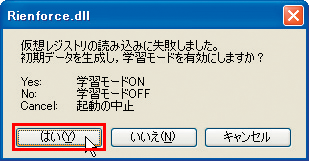
Schwertkreuzのウインドウ内のショートカットをダブルクリックして、EACを起動して「はい」ボタンを押そう。これでレジストリなどのデータがSchwertkreuzに保存されるようになる。なお、SchwertkreuzでEACをUSBメモリに導入する手順についてはこちらの記事を参考にしてほしい
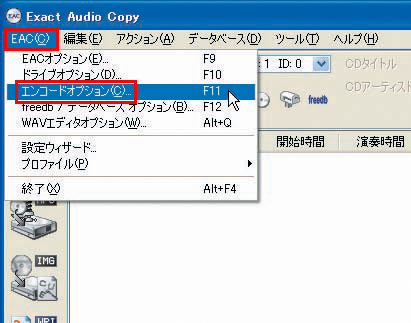
EACが起動したら「EAC」→「エンコードオプション」を選択する
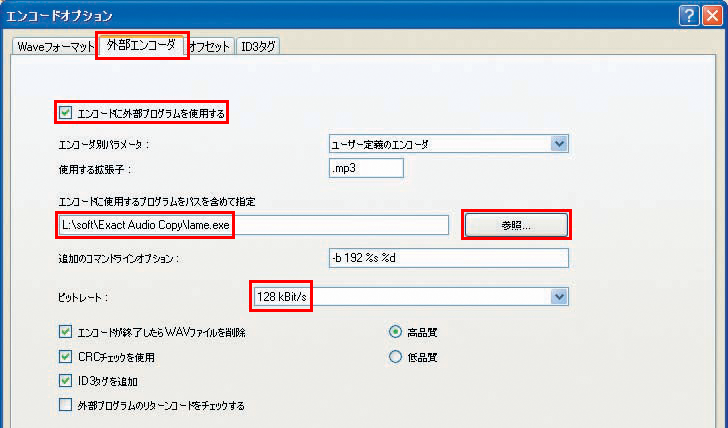
「外部エンコーダ」タブで「エンコードに外部プログラムを使用する」にチェックを入れて、「参照」ボタンを押してlame.exeの場所を指定する。別のマシンにUSBメモリを差してドライブ名が変わったら、lame.exeの場所は再指定すること。「追加のコマンドラインオプション」には、192kbpsのMP3にするなら「-b 192 %s %d」と入力しておく
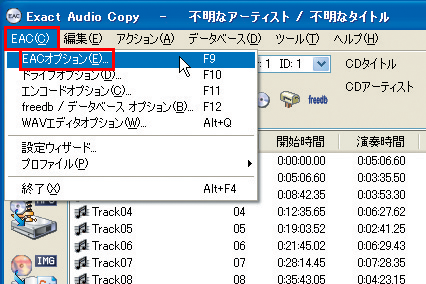
メイン画面に戻って、「EAC」→「EACオプション」を選択
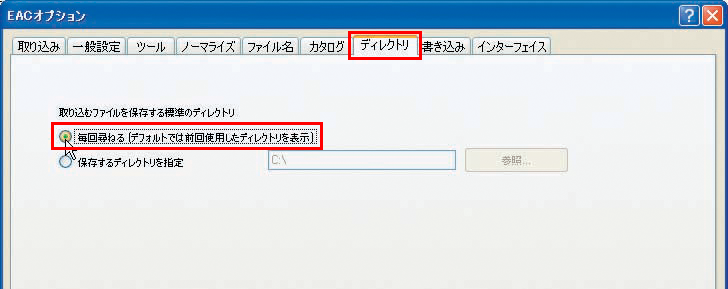
USBメモリの場合、ドライブ名が変わることがあるので、出力先フォルダはその都度指定する方がいい。「ディレクトリ」タブで、MP3の出力先フォルダを「毎回尋ねる」にしておく
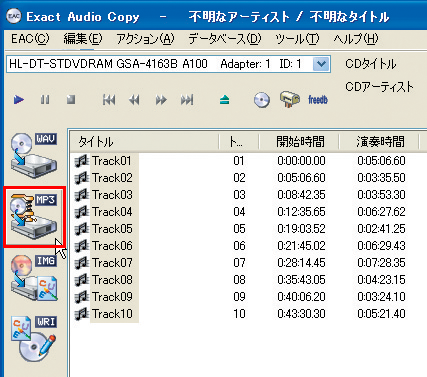
設定が済んだらドライブに音楽CDを挿入する。トラック番号が表示されたら「MP3」ボタンをクリックする
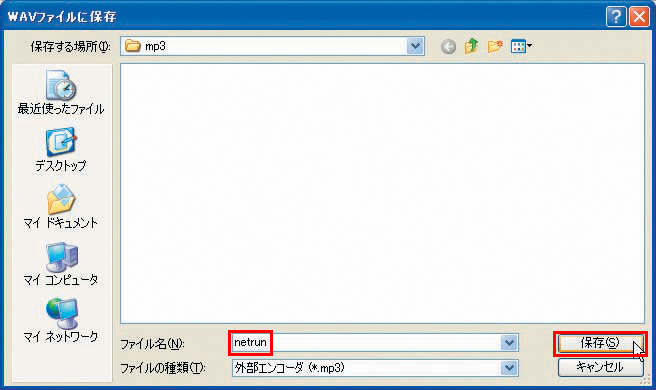
出力先のUSBメモリのフォルダを指定する。「ファイル名」を指定したら「保存」ボタンをクリックする
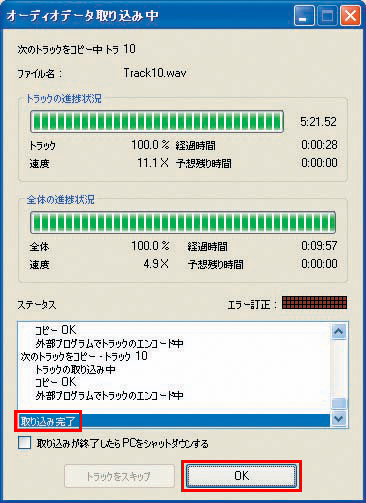
音楽CDのリッピングが行われていく。「取り込み完了」という表示が出たら「OK」ボタンをクリックしてウインドウを閉じよう
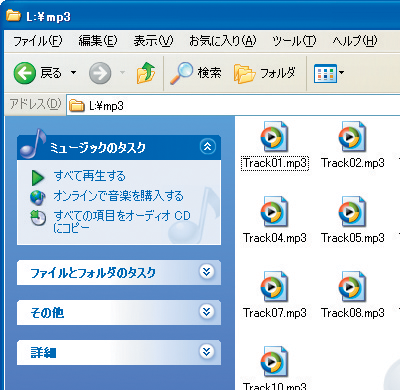
リッピングが終わると、USBメモリ内のフォルダにこのようにぶっこぬいたMP3ファイルが出来上がる。これでお持ち帰りができるわけだ
 全世界1,000万以上ダウンロード超え!水分補給サポートアプリ最新作『Plant Nanny 2 - 植物ナニー2』が11/1より日本先行配信開始中
 たこ焼きの洞窟にかき氷の山!散歩を習慣化する惑星探索ゲーム『Walkr』がアップデート配信&6/28までアイテムセール開始!
 【まとめ】仮想通貨ビットコインで国内・海外問わず自由に決済や買い物ができる販売サイトを立ち上げる
 「Schwertkreuz」でUSBメモリにアプリを詰め込む
 ライブCDをバックアップしたら曲間でブチブチ言っててスゲームカつくんだけど。
 tta cueって拡張子のファイルを拾ったんだけど、コレどうやって再生するの?
 MP3のデータをCD-Rに焼いたけど、ウチのコンポで再生できないよ
 iTunesでCDを取り込んでパソコンで聞きたいんだけど。
 音楽ファイル(MP3,AAC,APEなど)を音楽CDにしてリビングや車の中、ポータブルCDプレイヤーなどで聴きたい

