「Jaangle」の音楽管理・再生機能はなかなか便利だ

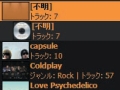 こちらで「Jaangle」の基本を掴んだら、今度は管理・再生機能を使いこなそう。Jaangleは、左上から「アーティスト/アルバム一覧」、右が「曲目一覧」、左下「プレイリスト」、右下「情報/動画表示」の4ペイン。特徴的なインタフェースだが、非常に使いやすい。使い慣れるとほかのツールには戻れなくなるはずだ。
まず、左上ペインでは、アーティスト名横の「+」アイコンでアルバム一覧を展開させる。アルバムがリリース年順で表示されるのもポイントだ。アルバム単位での再生時には一番上の「再生」ボタンを利用する。再生時の特徴は、「自動続行」という再生モード。似た曲を流し続けるためのモードで、例えば、「自動続行モード」を「ジャンル」にして、ジャンルが「J-POP」の曲を再生させたら、以後は同じ「J-POP」の曲が再生され続けるし、「年」にして「2009年」の曲を再生させたら、以後は今年の曲だけが再生され続ける。
普通のシャッフルより賢い、スマートなシャッフル再生を手軽に発動させることができるから、BGM用途などにピッタリだ。音楽だけでなく動画ファイルも登録可能だそ。
■自動続行モードとミニプレイヤで快適BGM再生
| Jaangle |  | |
 | 作者:Artificial Spirit | |
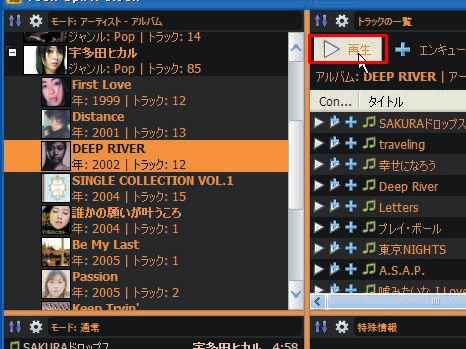
アルバム単位の再生を行う場合、左上ペインでアルバムを展開させて聴きたいアルバムを選択し、右上ペインで一番上の「再生」を押せばいい
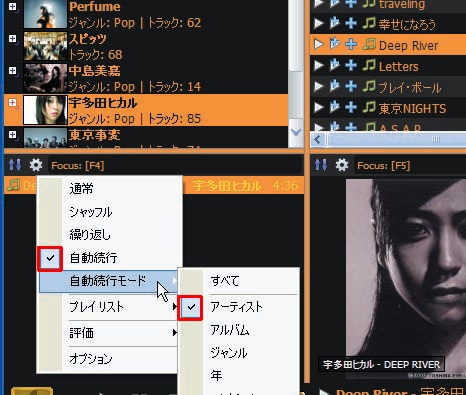
曲名ダブルクリックは曲単位の再生。左下ペインの設定アイコンをクリックし、「自動続行モード」を「アーティスト」にして「自動続行」にチェックを入れると……
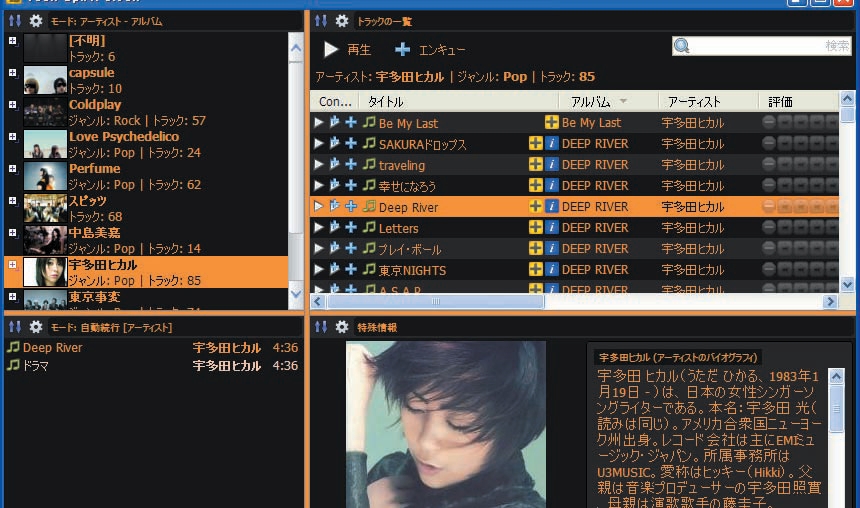
1曲再生後、同じアーティストの曲が自動的にプレイリストに追加されて再生される。つまり同じアーティストの曲を聴き続けることができる
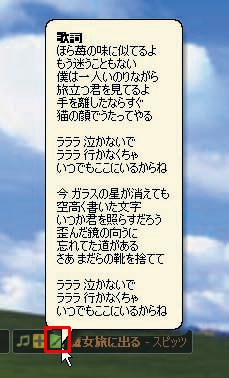
本体ウインドウを最小化させるとミニプレイヤモードになる。緑色のアイコンにマウスを乗せれば歌詞も表示される
■音楽系の動画もJaangleでまとめて管理
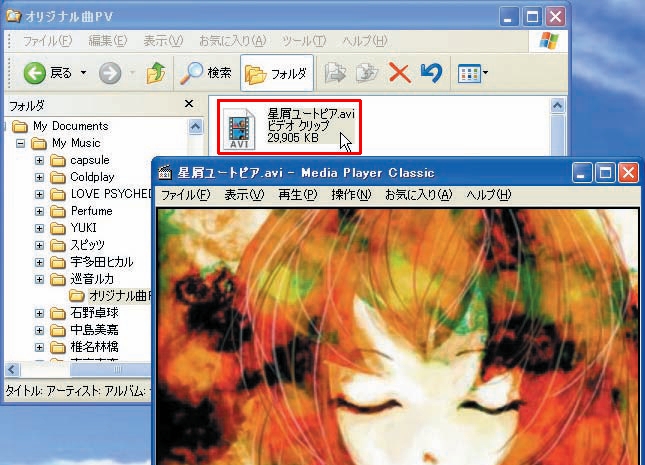
動画ファイルをWMPなどのプレイヤで再生可能な状態にしておこう
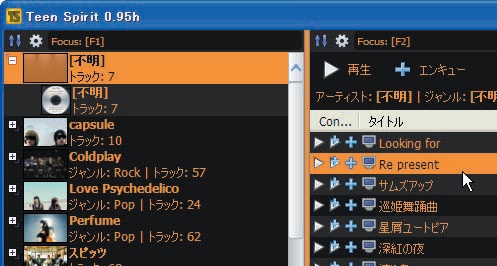
動画フォルダを前ページと同じ方法で「コレクション」に追加。動画ファイルの管理や再生にもTeenSpiritを利用しよう
■動画ファイルに「アーティスト名」などのタグを一括登録しよう
CDからリッピングした音楽ファイルには自動でタグが付加されているため、Jaangleへの登録時に自動で「アーティスト名」「アルバム名」などの情報が読み込まれるのだが、動画ファイルにはタグがない。
iTunesなど、ほかのライブラリ型プレイヤでは、動画ファイルの登録後に1つ1つ情報を手打ちしていく作業が面倒すぎなのだが、Jaangleなら大丈夫。フォルダ構造を元に、自動でファイルにタグを登録する機能が搭載されているからだ。
オススメなのは、音楽動画を「アーティスト名」「アルバム名(ライブ名)」といったフォルダの中に「タイトル.拡張子」か「トラック番号タイトル.拡張子」で保存しておくこと。Jaangleへの登録後に、動画ファイルが格納されているフォルダ名や動画ファイルのファイル名を、一発で割り当てることができるようになるぞ。
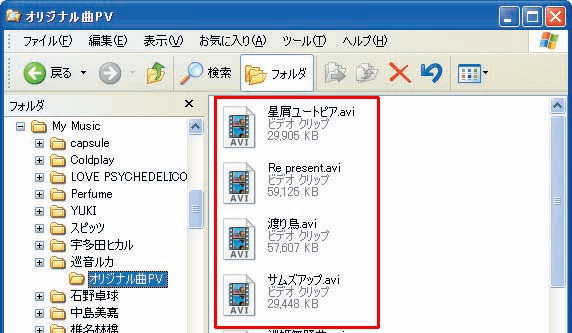
この場合、「アーティスト名」フォルダ内の「アルバム名」フォルダに「タイトル.拡張子」というファイル名で動画が保存されている
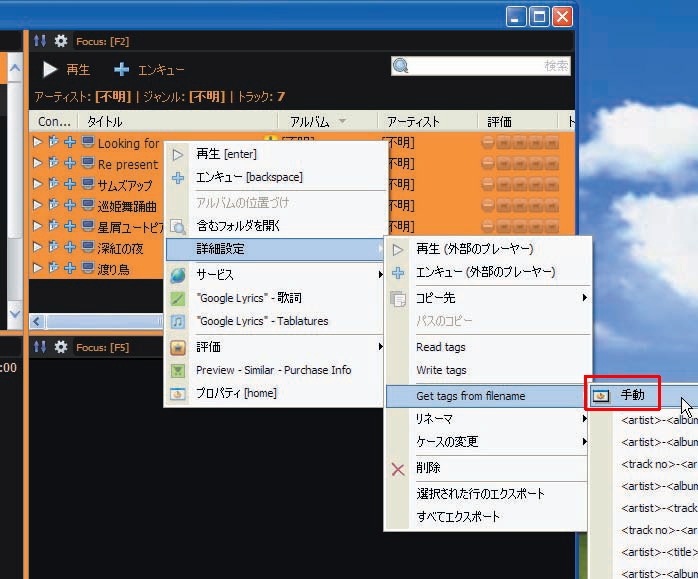
動画ファイルをまとめて選択し右クリック「詳細設定」→「Get tags from filename」→「手動」を選択
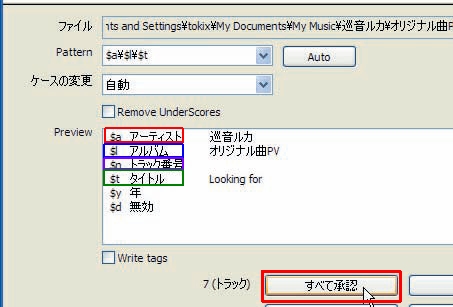
フォルダ構造の意味を「Pattern」に記述する。この場合は「$a\$l\$t」だ。ファイル名が「トラック番号 タイトル.拡張子」なら「$a\$l\$n $t」になる。「すべて承認」をクリック
 全世界1,000万以上ダウンロード超え!水分補給サポートアプリ最新作『Plant Nanny 2 - 植物ナニー2』が11/1より日本先行配信開始中
 たこ焼きの洞窟にかき氷の山!散歩を習慣化する惑星探索ゲーム『Walkr』がアップデート配信&6/28までアイテムセール開始!
 【まとめ】仮想通貨ビットコインで国内・海外問わず自由に決済や買い物ができる販売サイトを立ち上げる
 ネットから曲情報を自動取得するプレイヤー「Jaangle」
 2月期 第1位:曲情報取得機能が優れたプレイヤ「Jaangle」
 iTunesは今すぐ捨てろ! 音楽プレイヤの決定版登場!
 iTunes 12(Mac OS X)でディスクが作成できない。対処法とかってあるの?
 iTunesでCDを取り込んでパソコンで聞きたいんだけど。
 iTunesで音楽ファイルの保存場所を別のドライブに変更したい

