IE7が恋しくなってしまった人のための「IE7蘇生法」

 ウェブスライス、アクセラレータなどさまざまな機能によって劇的に進化したIE8だが、「むしろIE7の方が良かった!」「こんな便利なの、IEじゃない!」 という人や、IE7とIE8を共存させたい、という人のために「IE7を蘇生させる方法」をまとめてみたぞ。
■その1:IE8をアンインストールしてしまう
最も単純明快な手段だが、IE7からIE8に移行した場合はIE8のアンインストールを行えばよい。XPとVistaではIE8のアンインストール方法が若干違っているので注意しよう。XPの場合、コントロールパネルの「プログラムの変更と削除」を開くとIE8の項目があるので、削除すればよい。Vistaの場合は、コントロールパネルの「プログラムと機能」を開き、「プログラムのアンインストール」をクリックしよう。インストール済みの更新プログラムの中にIE8の項目があるのでアンインストールを行う。IE8をアンインストールすると、ウインドウズのブラウザは自動的にIE7に戻る。もちろん、IE7をインストールせずIE6からIE8に移行した場合はIE6に戻るぞ。
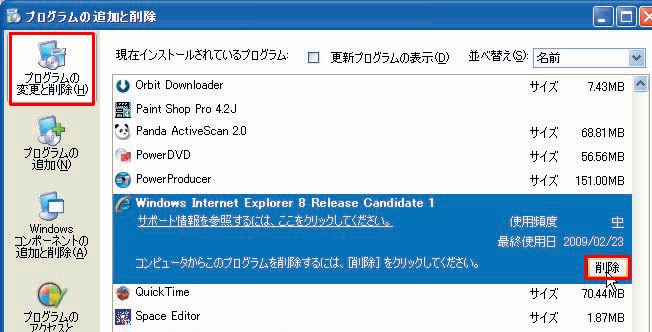
XPではコントロールパネルを開いて「プログラムの変更と削除」をクリック。IE8の項目で「削除」をクリックしよう
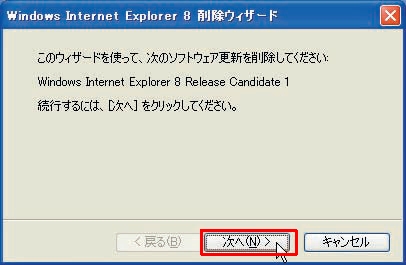
IE8の削除ウィザードを進めよう。OSを再起動するとブラウザがIE7に戻っているぞ
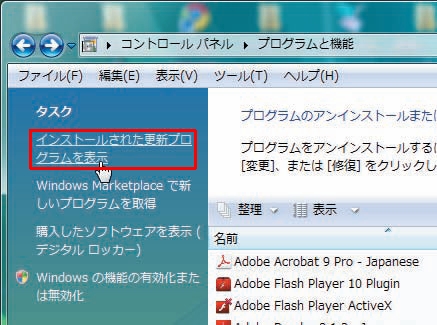
Vistaの場合、コントロールパネルから「プログラムと機能」を開いて「インストールされた更新プログラムを表示」をクリック
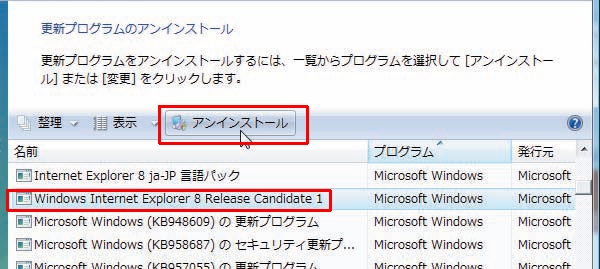
Vistaに適用されたアップデートの一覧が表示される。IE8を見つけ出して選択し「アンインストール」をクリックしよう
■その2:「IE7 Standalone」で共存させる
E8をインストールしている状態で、インストール不要で利用できる「IE7 Standalone」を導入すればOKだ。IE7とIE8の両方が使えると、ウェブサイトやサービスのブラウザ対応をチェックするのに便利だぞ。その手順を紹介しよう。
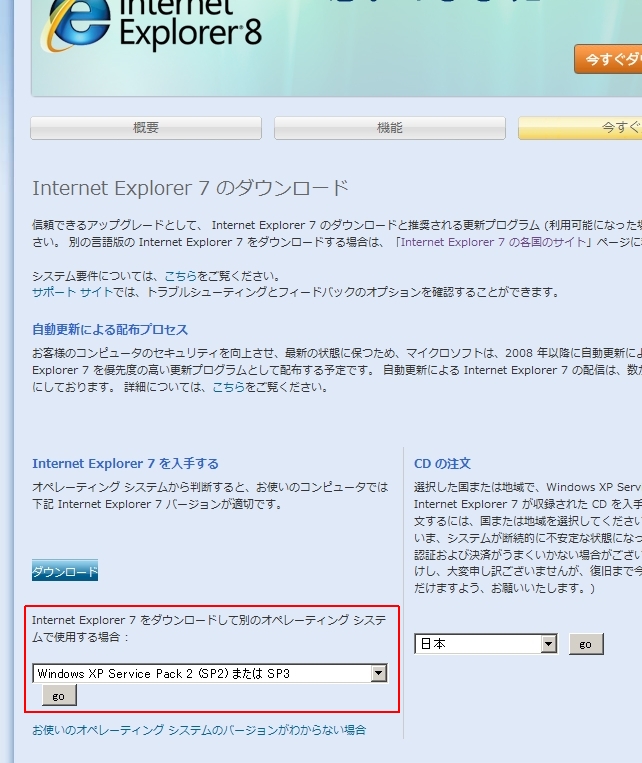
マイクロソフトのサイトからIE7本体をダウンロードする
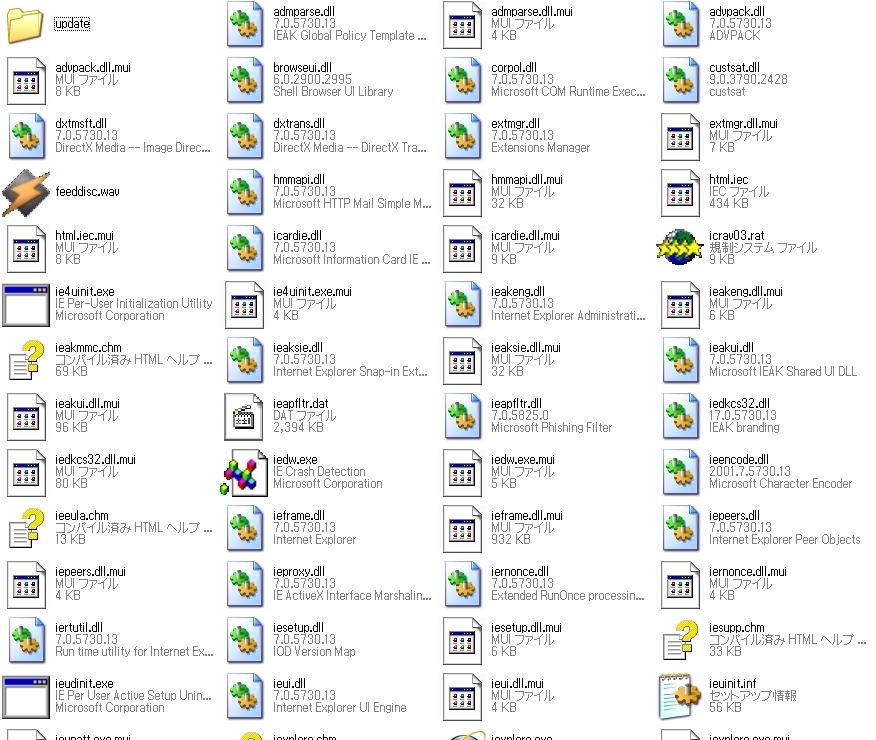
ファイルexeだが中身はrar形式で圧縮されているので、Winrarなどで解凍する
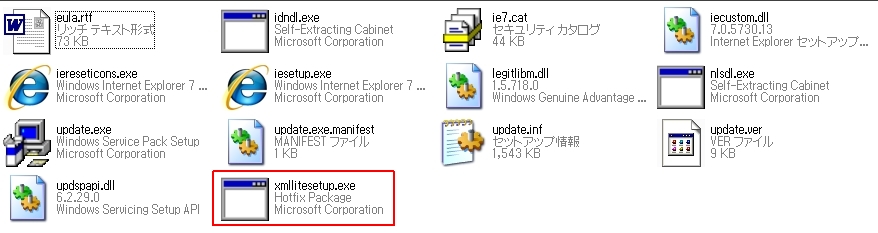
解凍できたら、updateフォルダにある「xmllitesetup.exe」を実行。
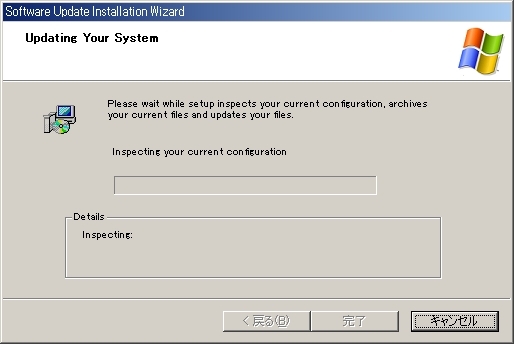
アップデートが開始される
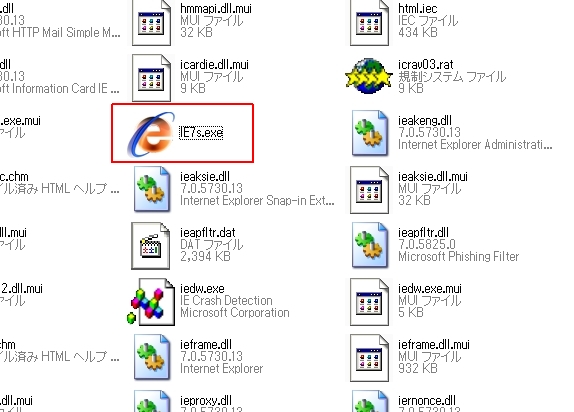
こちらの「Download Internet Explorer 7 standalone program only (149KB)」のリンクからIE7S.zipをダウンロード、解凍した「IE7S.exe」をIE7のフォルダに移動する
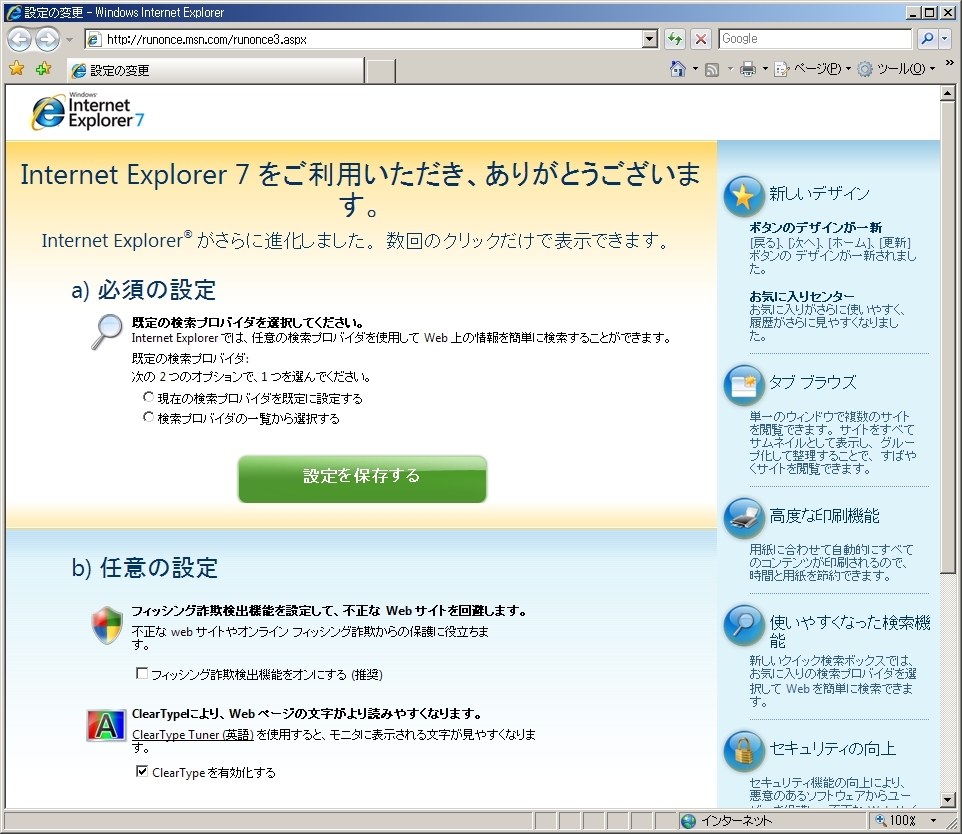
IE7S.exeを実行するとスタンドアロンでIE7が起動する。「iexplore.exe」は起動しないように。
・Internet Explorer 7 running side by side with IE6. (standalone) | TredoSoft
ちなみに同様の方法でIE6やIE5も共存させることができるようだ。バイナリを弄るため、作業は自己責任で!
 全世界1,000万以上ダウンロード超え!水分補給サポートアプリ最新作『Plant Nanny 2 - 植物ナニー2』が11/1より日本先行配信開始中
 たこ焼きの洞窟にかき氷の山!散歩を習慣化する惑星探索ゲーム『Walkr』がアップデート配信&6/28までアイテムセール開始!
 【まとめ】仮想通貨ビットコインで国内・海外問わず自由に決済や買い物ができる販売サイトを立ち上げる
 IEの全設定を保存/復元「Internet Explorer Backup」
 MS、4月下旬から「Internet Explorer 8」の自動配布を開始
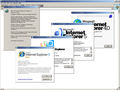 さまざまなバージョンのIEを同居させちゃうフリーソフト
 【XP】「nLite」でインストールディスクをカスタマイズ
 安全なIEを起動するショートカットを作る「ReducedPermissions」
 OperaでIETabチックに「このタブをIEエンジンで開く」な「Neptune」

