ドライブとして使えるオンラインストレージ「ZumoDrive」

 ネット上にはウェブストレージサービスが山のようにあるが、たいていのサービスは、ウェブブラウザの画面からファイルを操作しなければならないので日常的に使うのはけっこう面倒だ。「もっと楽に使えないの?」とイライラしている人にオススメなのが「ZumoDrive」だ。
アプリをインストールすると、ZumoDriveのディスクスペースが、マイコンピュータにドライブとして割り当て(マウント)される。ドライブは、通常のフォルダと同様に操作可能。ドラッグ&ドロップでファイルをコピー/移動したり、右クリックで削除することができるので超お手軽なのだ。容量は無料で1Gバイト利用できるぞ。
■ファイルコピー感覚で使えるZumoDrive
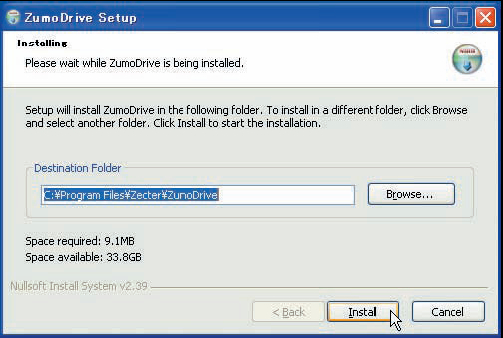
ZumoDriveのサイトからインストーラをダウンロードして実行。インストールはメニューに従って行えばよい
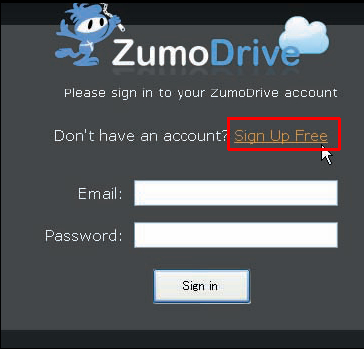
インストールが終了し、ZumoDriveアプリが起動する。最初に「Sign Up Free」をクリックして、無料のユーザー登録を行う
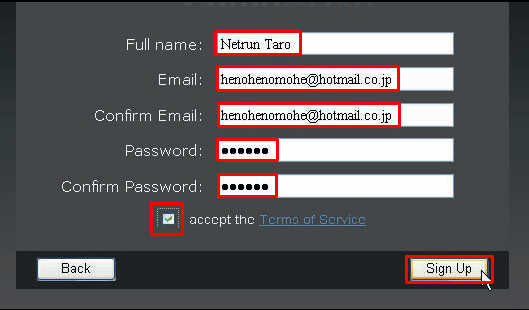
「Full name」に名前を入力し、メールアドレスとパスワードを2回ずつ入力。あとは「I accept~」にチェックを入れて「Sign Up」ボタンを押そう
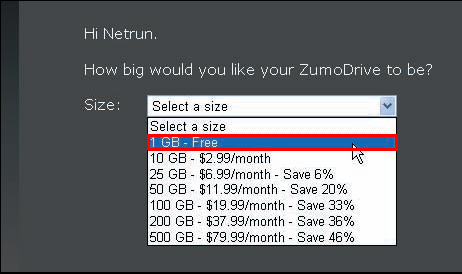
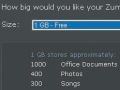
利用するサービスの種類を選択する。無料で使いたい場合は「1GB - Free」を選ぶ
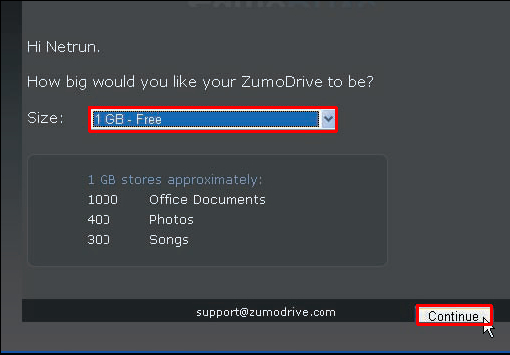
選んだサービスで利用できるファイル容量と、アップロード可能なファイル数が表示される。問題なければ「Continue」ボタンをクリックする
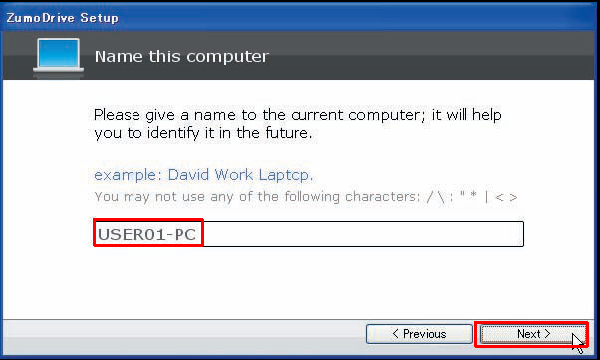
メニューに従って作業を進める。このような画面が表示されたら、自分のコンピュータ名を登録して「Next」ボタンを押す
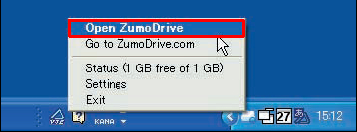
ZumoDriveアプリが起動すると、ZumoDriveがマウントされて、マイコンピュータにリムーバブルドライブとしてドライブが出現する。マイコンピュータのアイコンをダブルクリックするか、タスクトレイにアイコン右クリック→「Open ZumoDrive」でマウントされたドライブが開く
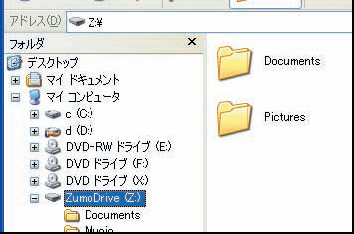
マウントされたドライブは、このようにUSBメモリなどのリムーバブルドライブと同様に、開くことが可能。標準でサンプルの画像や音楽が入っているが、不要なら消してしまってもOKだ
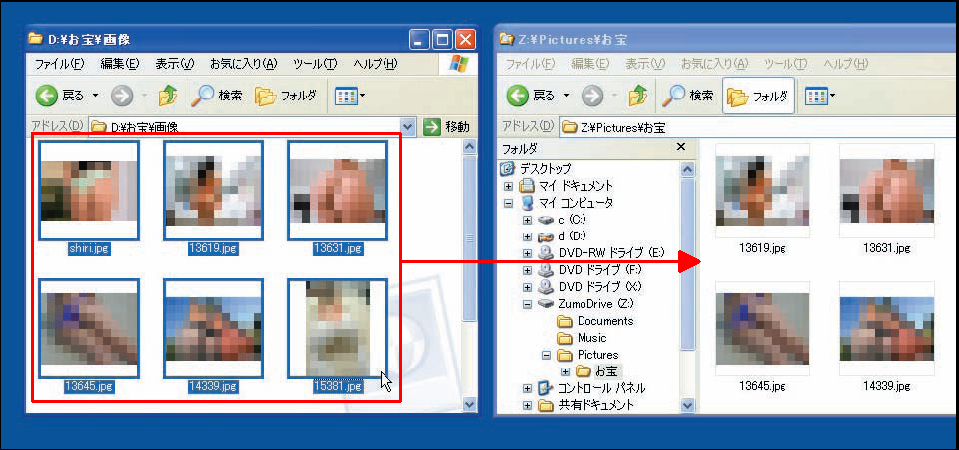
ZumoDriveの仮想ドライブは、通常のディスクと同様に扱える。ファイルをアップロードするときも、ドラッグ&ドロップでファイルコピーするだけでOK
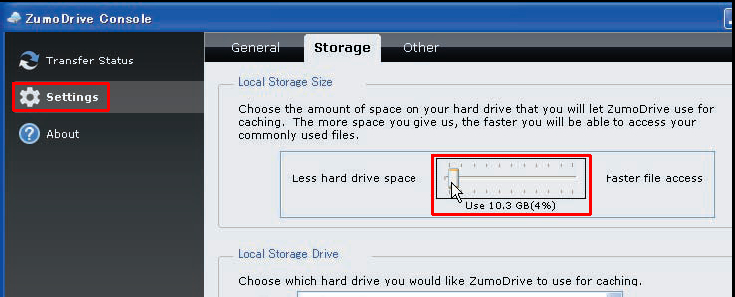
タスクトレイアイコンを右クリックして「Settings」を選択すると各種設定が行える。「Storage」のスライドバーでは、ZumoDrive上のファイルを開くときに使う一時ファイルの容量が選択できる。内蔵HDD容量の空きに余裕がない環境では、この容量を少なめに設定しておくといい
■TIPS:3D風のインタフェースで使えるウェブストレージ
「quanp on」は3D空間にファイルを並べたようなユニークなウェブストレージ。見た目が派手なだけでなく、動画や音楽をドラッグ&ドロップでアップでき共有も可能で強力だ。
 全世界1,000万以上ダウンロード超え!水分補給サポートアプリ最新作『Plant Nanny 2 - 植物ナニー2』が11/1より日本先行配信開始中
 たこ焼きの洞窟にかき氷の山!散歩を習慣化する惑星探索ゲーム『Walkr』がアップデート配信&6/28までアイテムセール開始!
 【まとめ】仮想通貨ビットコインで国内・海外問わず自由に決済や買い物ができる販売サイトを立ち上げる
 USBを持ち運ぶなんてもう古い!? これからはウェブストレージだ
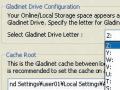 2009上半期グランプリ「Gladinet」1:フォルダ感覚で使える
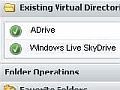 2009上半期ツール&サービス クランプリは「Gladinet」!
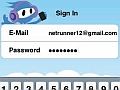 iPhone活用Tips:隠しドライブのメディアを再生する
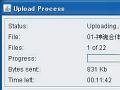 ZumoDriveじゃ容量不足! って人は「ADrive」も併用しよう
 DVDに焼くなんてもう古い!? HDDパンパン状態を賢く解消

