USBを持ち運ぶなんてもう古い!? これからはウェブストレージだ

 USBメモリに悪用厳禁ツールを仕込んで持ち歩き、ネット喫茶や友人の家などでダウンロードやモロモロのことをするのは、日●PC2×読者でも知ってる常套手段だ。しかし最近はUSBポートを使いづらいようにガードしているネット喫茶が増えてきた。またUSBメモリを家に忘れてしまったら何もできない。その点、ウェブストレージにツールを仕込んでおけば、手ぶらでどこからでも利用できるし、USBポートが使えなくても大丈夫だ。
特に「ZumoDrive」はオススメ。ソフトをインストールすれば、ウェブ上のディスクスペースにドライブ文字が割り当てられる。ここにツールを仕込んでおけば、USBメモリと同じ感覚で使えちゃうのだ。ZumoDriveは無料で1Gバイトのディスクスペースを利用できる。USBメモリ上から使えるソフトだったらたいていのものが利用可能なので、ガンガンツールをぶち込もう!
■USBメモリ感覚で使えるZumoDrive
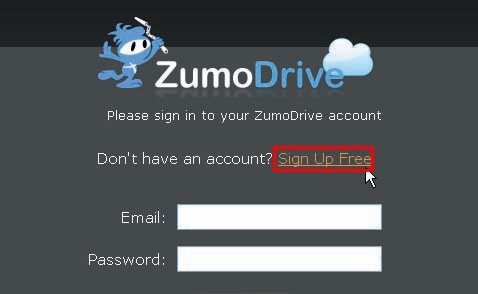
ZumoDriveのサイトからインストーラをダウンロードして実行。インストールはメニューに従って行えばよい。インストールが終了すると、ZumoDriveアプリが起動する。最初に「Sign Up Free」をクリックしてユーザー登録を行う
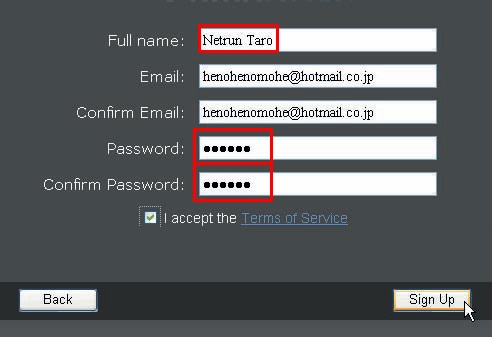
「Fullname」に名前を入力し、メールアドレスとパスワードを2回ずつ入力する。「I accept~」にチェックを入れて「SignUp」ボタンを押す
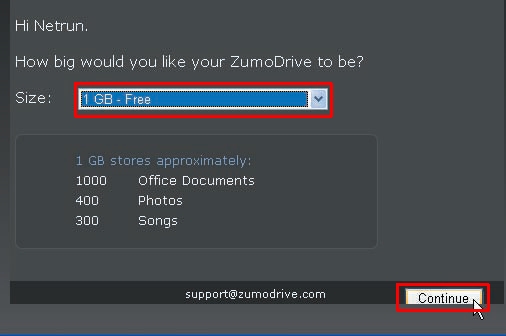
利用するサービスの種類を選択する。無料で使いたい場合は「1GBFree」を選ぶ。するとアップロード可能なファイル数などが表示されるので、「Continue」ボタンをクリックする
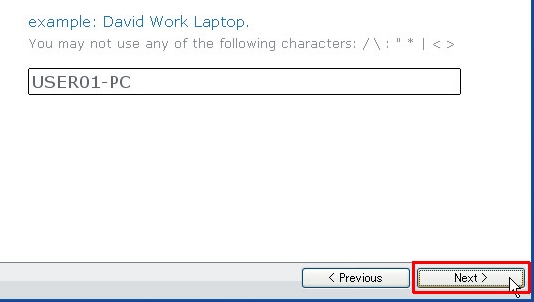
あとはメニューに従っていけばOK。自分のコンピュータ名を登録する画面が出るので「Next」ボタンを押す
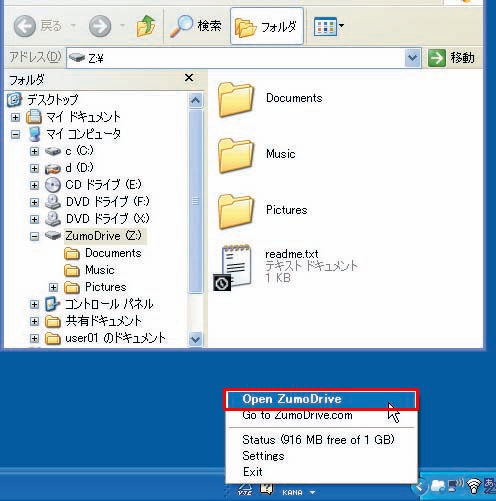
ZumoDriveアプリが起動すると、マイコンピュータにリムーバブルドライブ(通常はZドライブ)が出現する。タスクトレイアイコンを右クリックして「Open ZumoDrive」を選ぶと、ドライブが開く。USBメモリなどと同様に利用できるので、必要なアプリをガンガンインストールしていこう
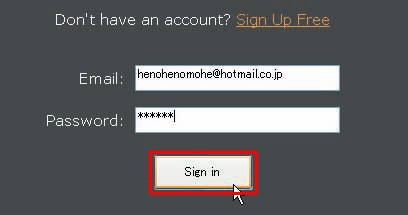
ネットカフェなど、出先のマシンから利用するときは、まずそのマシンにZumoDriveをインストールする。画面が表示されたら、先ほど登録したメールアドレス、パスワードを入力して「Sign in」をすると、そのマシンのマイコンピュータにドライブが出現するぞ
■ZumoDriveからのアプリ起動が遅い!
ZumoDriveの場合、関連ファイルをウェブからダウンロードする。回線速度やソフトによっては起動に時間がかかるときがあるのでゆっくり待とう。2回目からはキャッシュからファイルを読み込むので起動は速くなるぞ。
 全世界1,000万以上ダウンロード超え!水分補給サポートアプリ最新作『Plant Nanny 2 - 植物ナニー2』が11/1より日本先行配信開始中
 たこ焼きの洞窟にかき氷の山!散歩を習慣化する惑星探索ゲーム『Walkr』がアップデート配信&6/28までアイテムセール開始!
 【まとめ】仮想通貨ビットコインで国内・海外問わず自由に決済や買い物ができる販売サイトを立ち上げる
 ZumoDriveじゃ容量不足! って人は「ADrive」も併用しよう
 ZumoDrive上からも使える「CDex」で音楽CDをお持ち帰り
 出先でもコーデック要らずで動画を堪能するZumoDriveテク
 ウェブストレージをUSB代わりにしてネカフェでやり放題!
 ドライブとして使えるオンラインストレージ「ZumoDrive」
 iPhone活用Tips:隠しドライブのメディアを再生する

