スタートページに最適なGoogle系アプリの管理箱「Gpanion」

GmailやGoogleリーダー、GoogleDocsなどGoogleのウェブアプリを愛用している人は、ブラウザのスタートページを「Gpanion」に変更するとよい。Googleのウェブアプリを使いやすいように配置して、すぐに起動できるようになるサービスだ。
「Gpanion」はGoogleのウェブアプリをまとめたページ。GoogleのトップページやiGoogleをスタートページにしている人も多いかと思うが、GpanionはGoogleアプリのアイコンを整理して、ページ内の好きな場所に配置できるのが特徴。表示も軽く読み込みに時間がかからないので、ノートPCなどの非力なマシンのスタートページにも最適だ。ブラウザを開いたら、まず最初にGoogleアプリを使うという人にオススメ。
■ Googleアプリを使いやすく配置できるスタートページ

「Gpanion」のトップページを開いて、右上の「Sign in with Google」をクリックしよう

「Sign in using your account with」の画面が表示されるので「Google」をクリック。次の画面でGoogleのアカウントを入力しよう
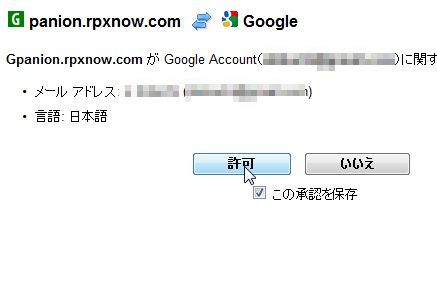
接続の確認の画面が表示されるので「許可」をクリック
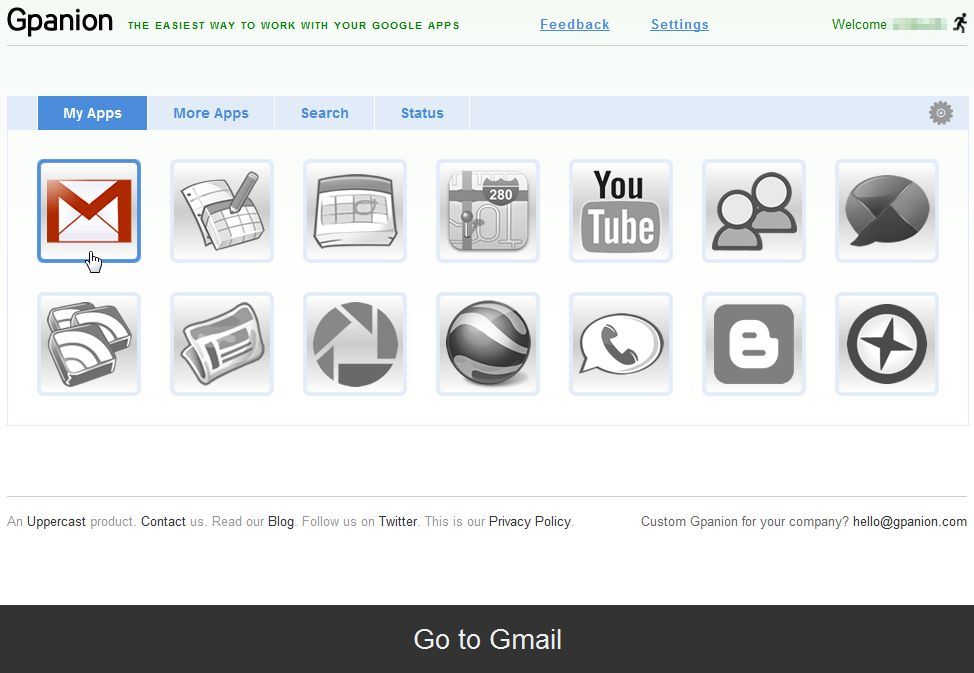
Gpanionが表示される。Googleのサービスのアイコンが表示され、クリックするとそのサービスへと移動する
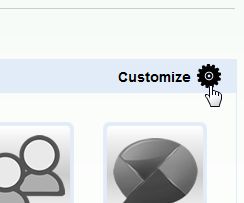
「My Apps」に表示されているアプリは変更することが可能。右端の歯車のアイコンをクリック

上段にMy Appsに登録されているアプリ、下段にそれ以外のアプリが表示される。ドラッグ&ドロップで入れ替えて、使いやすいように並べ替えよう
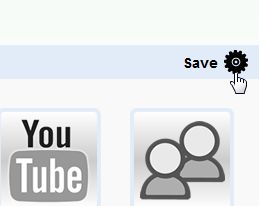
入れ替えが完了したら、もう一度歯車のアイコンをクリックすればよい
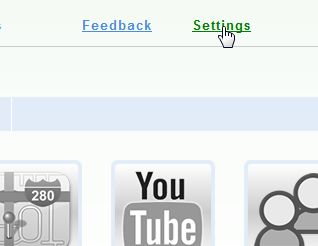
アイコンだけでは何のサービスか分からない人は「Setting」をクリック
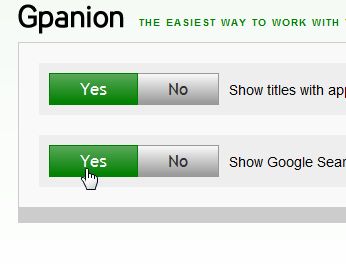
「Show titles with~」を「Yes」に変更するとアプリ名が表示される。「Show Google~」を「Yes」にすると、画面下にGoogleの検索ボックスが表示されるぞ
 全世界1,000万以上ダウンロード超え!水分補給サポートアプリ最新作『Plant Nanny 2 - 植物ナニー2』が11/1より日本先行配信開始中
 たこ焼きの洞窟にかき氷の山!散歩を習慣化する惑星探索ゲーム『Walkr』がアップデート配信&6/28までアイテムセール開始!
 【まとめ】仮想通貨ビットコインで国内・海外問わず自由に決済や買い物ができる販売サイトを立ち上げる
 GmailとGoogleDocの合体技で文書管理をオンライン化
 GoogleAppsにドメインを設定 Gmailを好きなメールアドレスで使う
 「Integrated GMail」でGmailに各種Googleアプリを融合
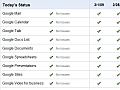 Googleサービスの運用状況が一目で分かる公式サービス
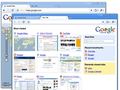 Google謹製ブラウザ「Google Chrome」記事まとめ
 独自ドメインのメールアドレスをGoogleAppsで無料で作ろう

