【PT2導入記5】録画した番組から不要なCMなどをカットしよう


地デジ放送を録画できる機器は数あるが、その中でもPT2が最強と言われているのは、録画した映像データにプロテクトがかからないからで、コピーも編集も自由自在に行える。今回は有料ソフト「TMPGEnc MPEG Editor 3」を使って録画データを編集する方法を紹介しよう。
PT2の場合は、録画したファイルに余計なプロテクトがかからないので、編集も自由自在に行なえる。これは通常のデジタルTV録画カードにはない大きな利点だ。
録画した動画から、番組開始前、終了後、CMなどの不要部分をカットしたい場合は「TMPGEnc MPEG Editor 3」を使うといい。ここだけは有料ソフトになってしまうが、MPEG-2 TSの動画をそのまま読み込むことができ、CMカットなどを行なえるソフトは他にはほとんどないし、使い方も簡単なのでオススメだ。
TMPGEnc MPEG Editor 3を起動したら「新規プロジェクトを開始する」をクリックしてファイルを読み込み、あとはカット編集などの設定を行なった後、ファイルに出力すればいい。とりあえずペガシスのサイトから体験版がダウンロードできるので、まずは試してみて気に入ったら購入するといいだろう。
■ PT2で録画した動画の不要部分をカットする
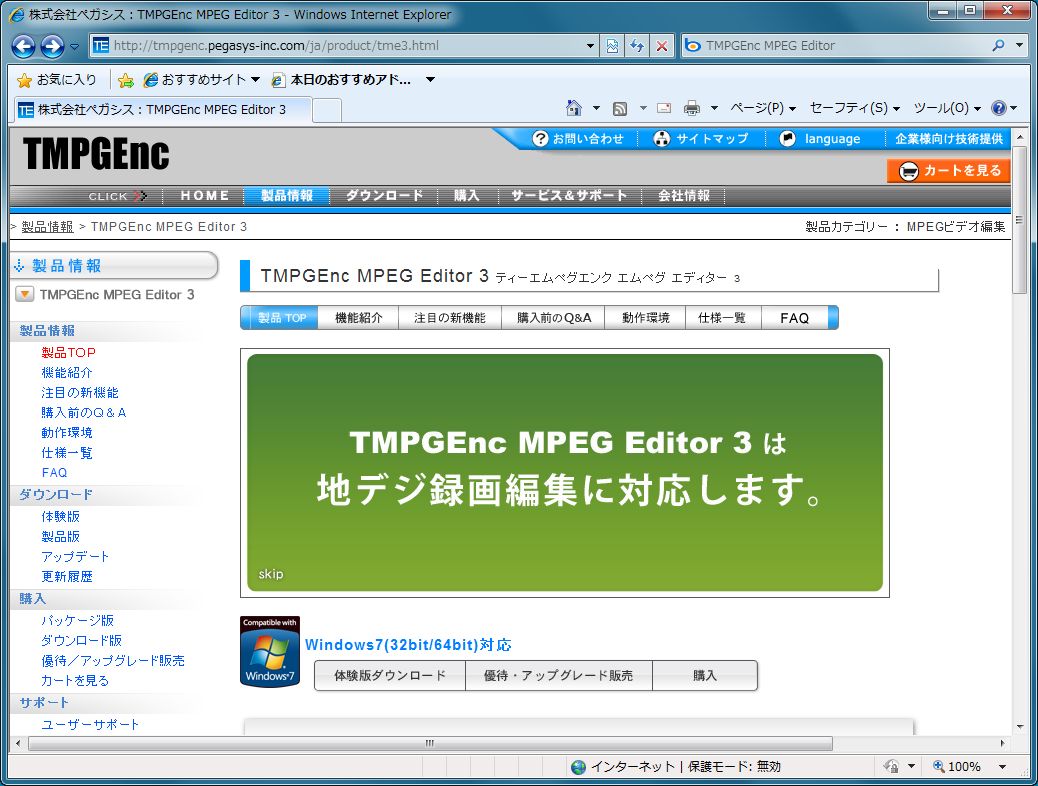
TMPGEnc MPEG Editor 3は、パッケージ販売(7680円)がされているほか、ペガシスのサイトからダウンロード購入(5600円)することもできる
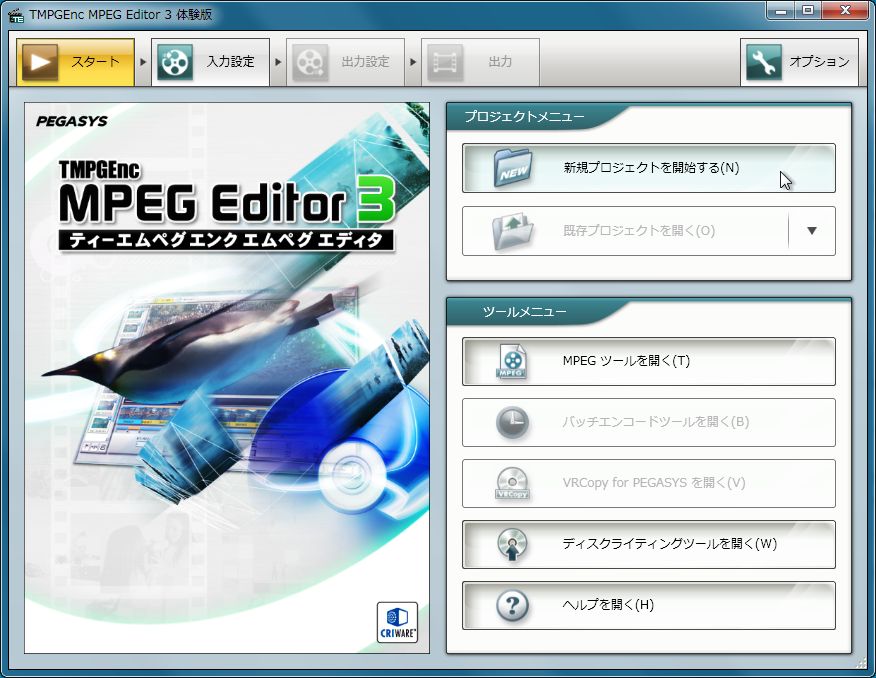
TMPGEnc MPEG Editor 3を起動したら、「新規プロジェクトを開始する」をクリックする
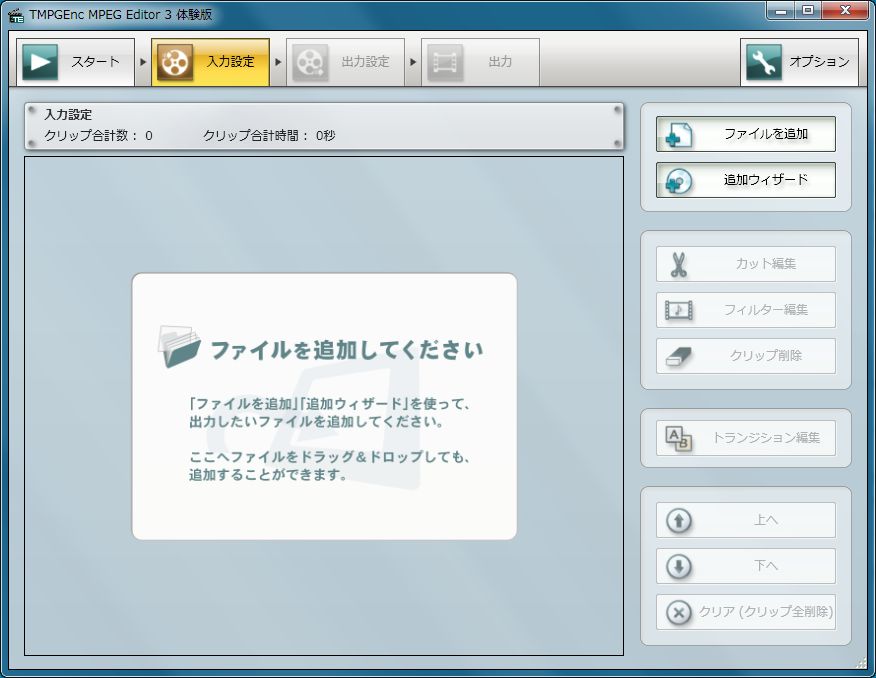
「ファイルを追加してください」という欄があるので、ここに編集したい動画ファイルをドラッグ&ドロップする
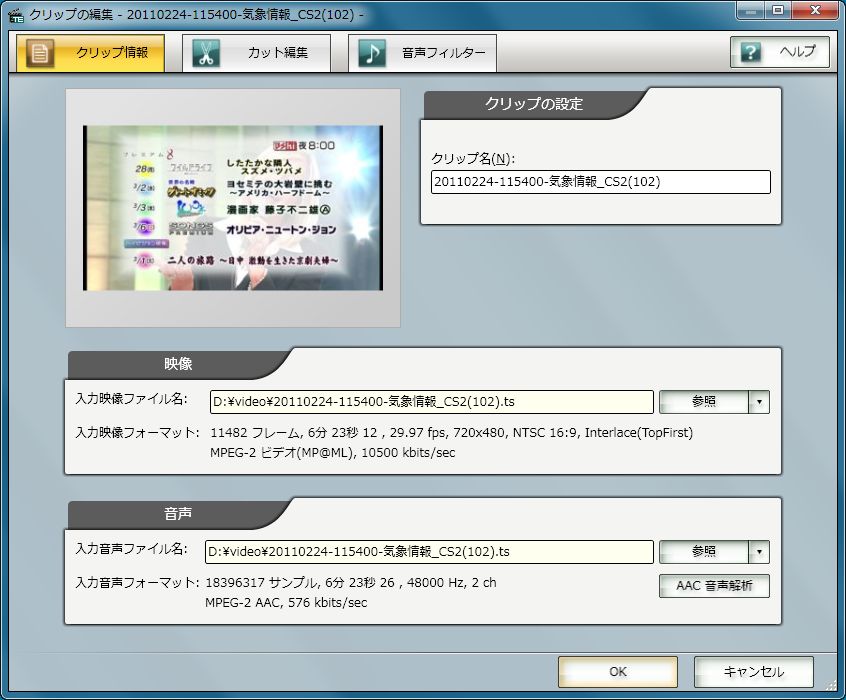
ファイルをドラッグ&ドロップすると「クリップの編集」ウィンドウが開く。カットする範囲を指定するときは「カット編集」ボタンを押す
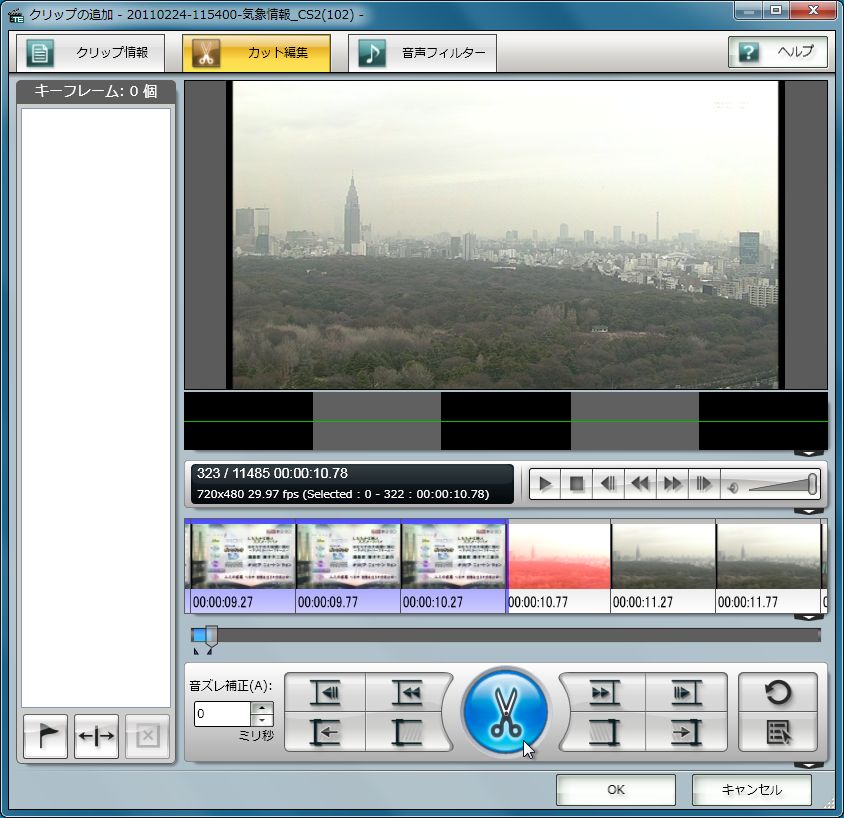
シークバーとコマ送りボタン、「開始フレームに設定」「終了フレームに設定」ボタンを使って、動画内のカットする範囲を指定。はさみ型のボタンをクリックすると、出力時にその部分をカットするよう指定される。指定が終わったら「OK」ボタンを押す
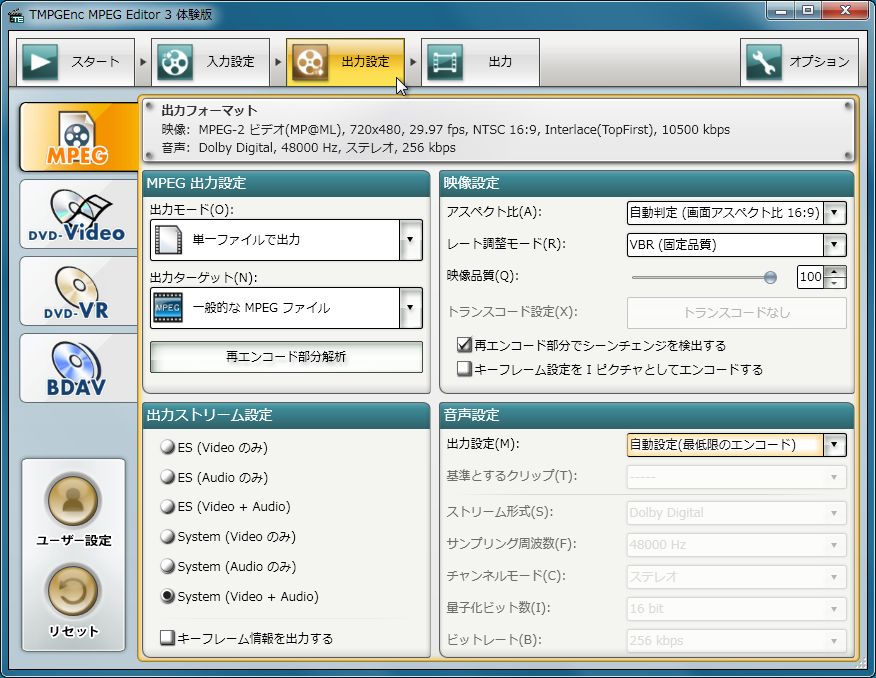
「出力設定」ボタンを押す。一番左側のボタンは「MPEG」で、「出力モード」は「単一ファイルで出力」、「出力ターゲット」は「一般的なMPEGファイル」。映像部分を無劣化で出力したい場合は「映像品質」を「100」にしておく
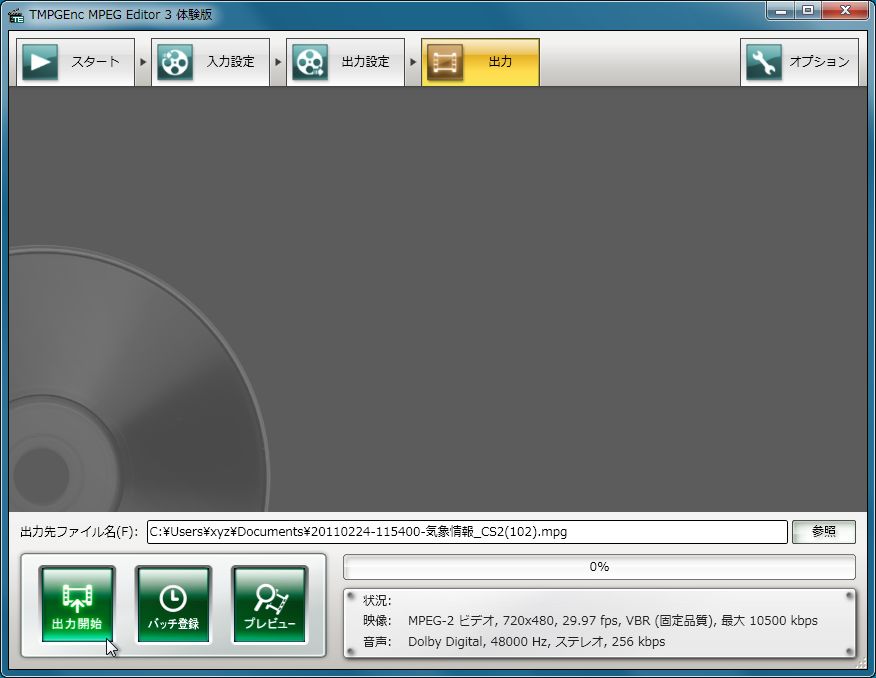
出力設定が終了したら「出力」ボタン押す。出力画面の「出力先ファイル名」を確認したら、「出力開始」ボタンを押せば、不要部分をカットしたファイルの出力が行なわれる
 全世界1,000万以上ダウンロード超え!水分補給サポートアプリ最新作『Plant Nanny 2 - 植物ナニー2』が11/1より日本先行配信開始中
 たこ焼きの洞窟にかき氷の山!散歩を習慣化する惑星探索ゲーム『Walkr』がアップデート配信&6/28までアイテムセール開始!
 【まとめ】仮想通貨ビットコインで国内・海外問わず自由に決済や買い物ができる販売サイトを立ち上げる
 PT1:TMPGEncならTSをフレーム単位でカット&編集可能
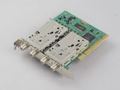 【特集】永久保存版!「PT2」を導入して地デジ録画を極める
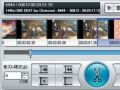 地デジ攻略・TS編集編:より完璧なCMカットを目指そう
 PT1:「TVTest」でデジタルTV放送をリアルタイム視聴しよう
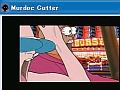 PT1:「MurdocCutter」でTS動画の余計な部分をカットする
 まとめ:生産終了のPT1は今のうちにゲットしてしゃぶり尽くせ!

