炎上対策!ポータブル版Firefoxで身元を完全偽装する


Firefoxをバリバリにチューンして使っている人は、当然会社や学校、ネットカフェのパソコンでも同じ環境を使いたくなるはずだ。FirefoxにはUSBメモリ用のポータブル版がある。ブラウザ設定や各種アドオンの導入といったカスタマイズは、ポータブル版でも通常版と同様に可能。
出先のマシンでも自分専用にカスタマイズしたFirefoxを利用できるのだ。特に会社や学校での利用には、FirefoxPortableのTor同梱版を使うのがオススメ。Torとは、IPアドレスを偽装して匿名ウェブ巡回を行うプロクシシステム。会社や学校からウェブ巡回を行う場合、IPアドレスから会社名や学校名がバレバレになるケースが多いが、Torで偽装しておけば、トラブルに巻き込まれるリスクを回避できるのだ。
■ FirefoxPortableのTor同梱版を導入
| Tor Browser Bundle for Windows |  | |
 | 作者:Tor Project | |
| Local Switcher | | |
| 作者:bsmedberg | |
| ja.xpi | | |
| 作者:Mozilla | |
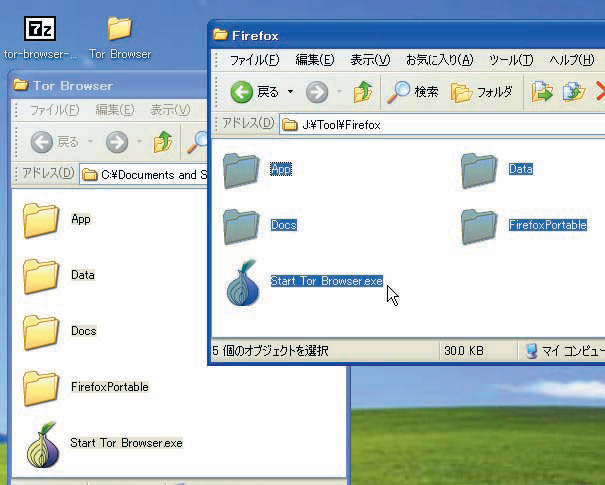
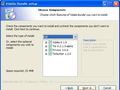
TorのBundle版をダウンロードして解凍し、中のファイルをUSBメモリ内のフォルダ内へコピー
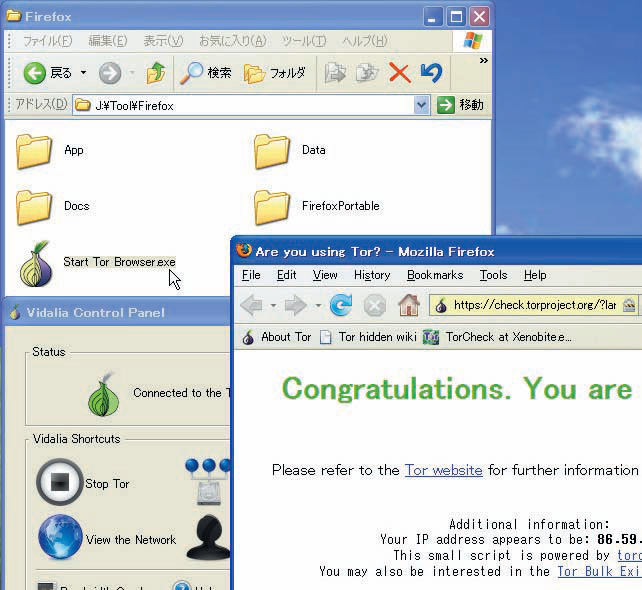
「Start Tor Browser.exe」をダブルクリックして起動する。少し待つとFirefoxのウインドウが表示されるはず
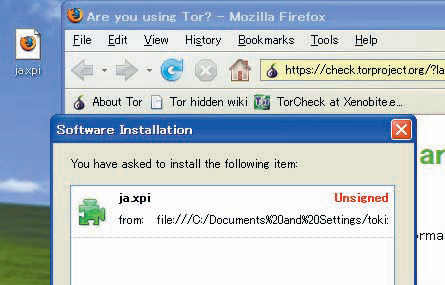
アドオン「Locale Switcher」と「ja.xpi」をダウンロードし、Firefoxウインドウにドラッグ&ドロップしてインストールする
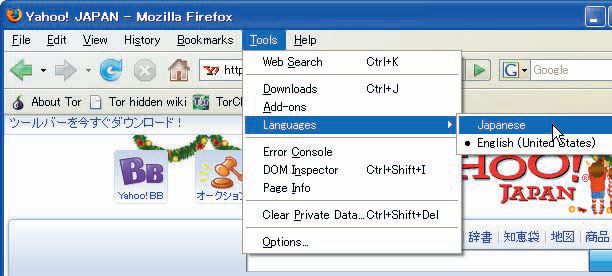
Firefoxを再起動させ、「Tool」→「Language」→「Japanese」を選択
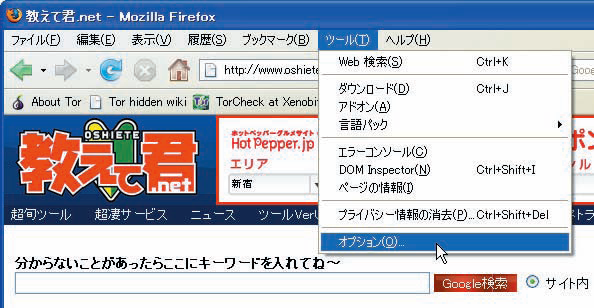 再びFirefoxを再起動させるとメニューが日本語になる。「ツール」→「オプション」をクリック
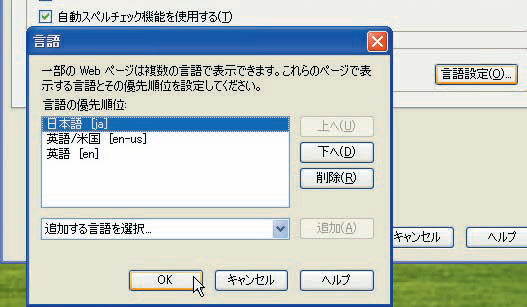 「詳細」「言語設定」を開く。一番上に「日本語.ja.」と表示されているのを確認。表示されていなければ「追加する.」から画面のように日本語を追加
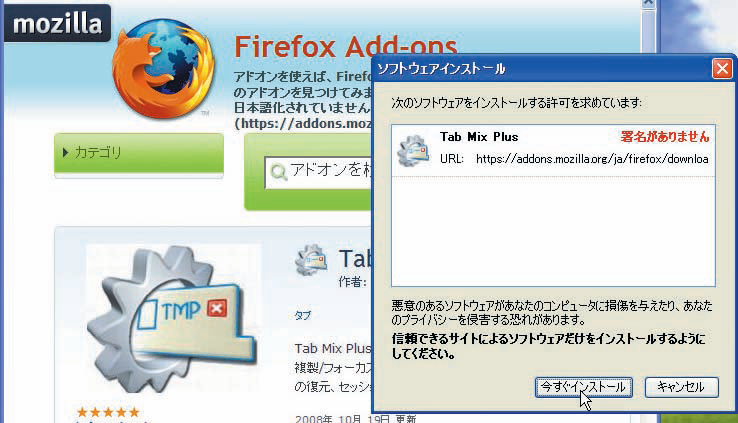 以後は通常のFirefoxと同じ使い方でOK。アドオンなども自由に追加可能だぞ
■ TorのIPアドレス偽装モードを切り替える
| 確認くん |  | |
 | 運営:ugtop | |
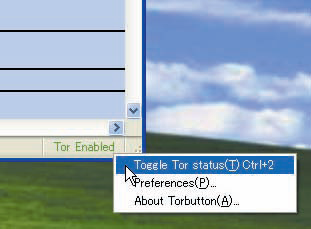 ステータスバーで「Tor Enabled」と表示されていればTorが有効になっており、IPアドレスが偽装されている。「確認くん」で確認してみよう
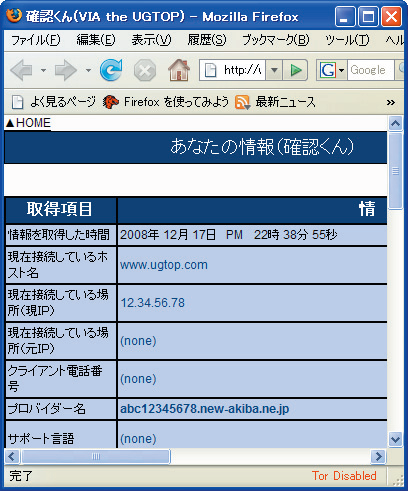 「Toggle Tor Status」で表示を「Tor Disabled」にすると生IPアドレスが表示されるぞ
 全世界1,000万以上ダウンロード超え!水分補給サポートアプリ最新作『Plant Nanny 2 - 植物ナニー2』が11/1より日本先行配信開始中
 たこ焼きの洞窟にかき氷の山!散歩を習慣化する惑星探索ゲーム『Walkr』がアップデート配信&6/28までアイテムセール開始!
 【まとめ】仮想通貨ビットコインで国内・海外問わず自由に決済や買い物ができる販売サイトを立ち上げる
 学校や会社のPCでIPを隠してこっそりネットを楽しむ方法
 匿名ブラウザのTorparkってどこでダウンロードできるの?
 IPアドレスなどの個人情報を完璧に隠した状態でネットする方法ってないかな?
 家で普段使っているFirefoxでTorの匿名ネット巡回を行いたい
 通信経路を秘匿する「Tor」技術を組み込んだブラウザ 「Tor Browser」
 Torで閲覧者のIPアドレスを隠蔽する匿名タブブラウザ「Torpark」

