PT1活用テク:PT1の映像をLAN配信する!(2)~視聴編~

 Part1でサーバ側にPT1の装着とBonDriverの導入、そしてB-CASのカードリーダーをセットアップしたら、今度はPT1サーバの立ち上げとクライアント側の設定を行おう。
まず、BonDriverと呼ばれるドライバを導入する。BonDriverにはいくつか種類があるが、まずPT1を制御してTV放送を受信するのに必要な、BonDriver_PT1-ST_shmを用意する。
そしてそのドライバファイルを、配信用ソフトであるSpinelのフォルダ内に入れておく。Spinel.exeを起動すると、PT1サーバが起動し、配信が開始される。次にクライアント側で、視聴用アプリであるTVTestを導入する。同じフォルダ内に「Spinelを通してネットワーク越しにPT1にアクセスする」ためのファイルを入れていくつか設定したら準備完了。あとはLAN上のマシンからTVTestを起動すれば、PT1で受信している放送を見ることができる。自宅内のどこからでもTVを見まくりたいという人は、試してみるといい。ネットに公開しちゃダメだぞ!
■ Spinelを使ったPT1サーバを準備する
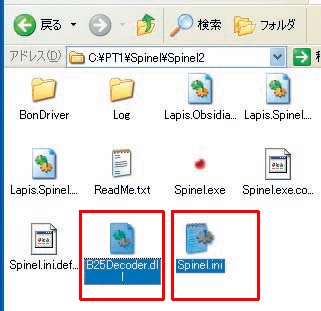
(Part1からの続き)Multi2Decを解凍し、Spinel2フォルダ内にB25Decoder.dllをコピーしておく。そしてSpinel.iniファイルをメモ帳などのエディタで開く
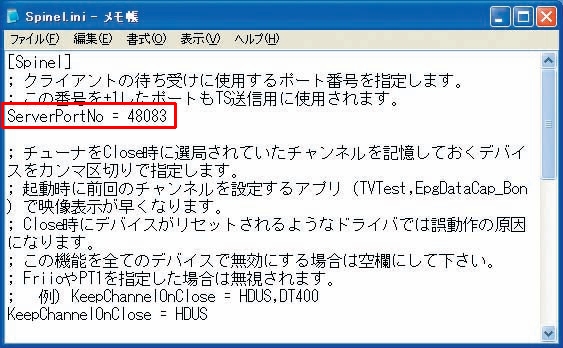
「ServerPortNo」を指定する。通常は標準の48083のままでかまわない。またファイアウォールを使っている場合は、48083ポートと48084ポートを開放しておく
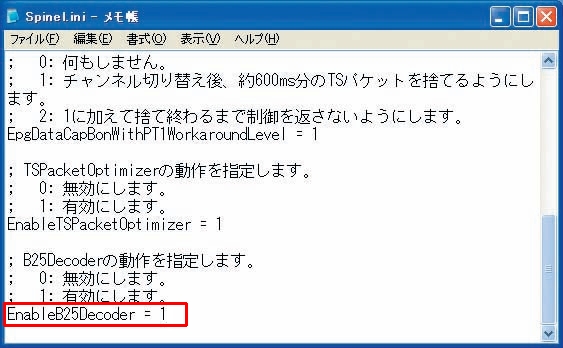
Spinel.iniの「EnableB 25 Decoder」の値を1にしておく
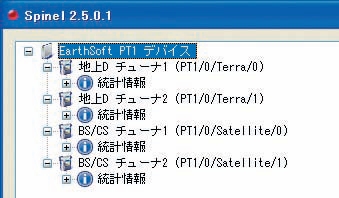
Spinel2フォルダ内にあるSpinel.exeを起動する。設定が正しく行われていれば、「Earthsoft PT1 デバイス」の下に、チューナ名が4個表示されるはずだ
■ クライアントからPT1サーバにアクセス
| TVTest |  | |
 | 作者:TVTest中の人 | |
| 字幕Plugin For TVTest | | |
| 作者:odaru | |
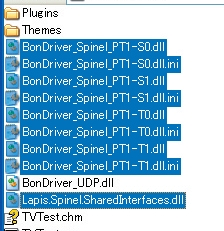
クライアント側の設定を行う。「DTV関係ツール」の「HDUSアップローダ」から、TVTest最新版をダウンロードして、適当なフォルダに解凍する。フォルダ内に、PT1サーバ内のSpinelフォルダのBonDriver_Spinel2フォルダから、DLLとDLL.iniファイル計8個をコピー。さらにSpinel2フォルダから、Lapis.Spinel.SharedInterfaces.dllファイルもコピーしておく。また動作にはMicrosoft Visual C++2005 SP1が必要なので、インストールしておこう
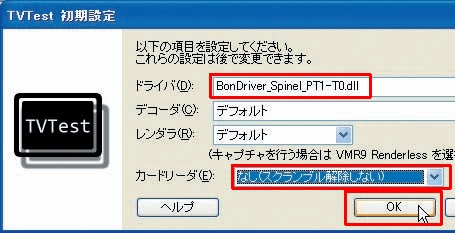
TVTest.exeを起動すると、このような画面が選ぶ。「ドライバ」欄で、用したいチューナーのものを選ぶ。「カードリーダ」は「なし(スクランブル解除しない)」にしておき「OKボタン」を押す
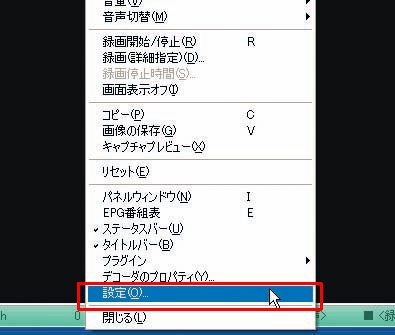
TVTestのメインがメンが表示されたら、画面上で右クリックして「設定」を選ぶ
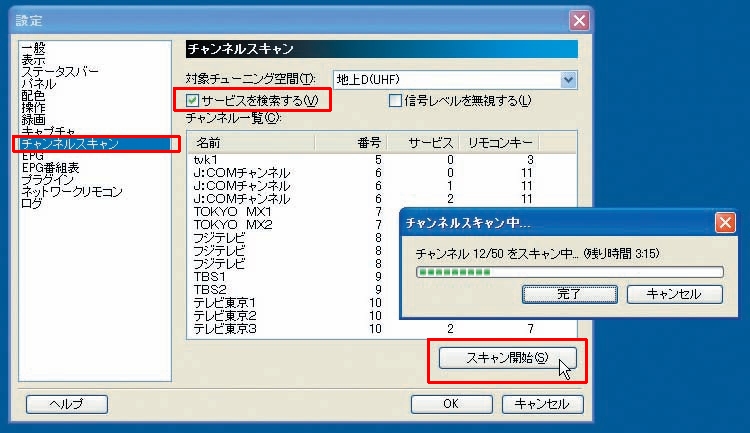
「チャンネルスキャン」をクリックし「サービスを検索する」にチェックをして「スキャン開始」を選ぶ。すると受信可能なデジタル放送のチャンネルが一覧表示される
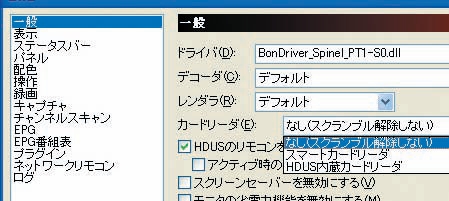
「一般」をクリックすると使用するドライバを切り替えられる。ここで4個分のチューナをそれぞれ選択して、同様な手順で「チャンネルスキャン」を行っておこう
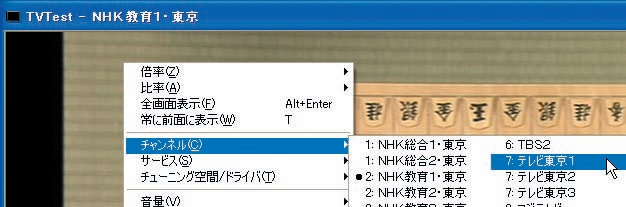
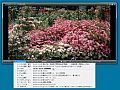
設定が完了すると、TVTestのメイン画面でデジタルTV放送が視聴できるようになる。チャンネルを変えたい場合は、右クリック→「チャンネル」で選択可能。地デジ→BS/CSといった具合に、受信するチューナを切り替えたいときは「チューニング空間/ドライバ」で目的のチューナ用のドライバを選択しよう
■ B-CASを他人と共有するのはダメ! デジタル放送の配信はもっとダメ!!
B-CASサーバやPT1サーバを立てておけば、複数のマシンで1枚のB-CASカードを共有したり、別のマシンからTV放送を視聴することができる。ただし利用は個人使用の範囲まで。ルータの設定でポートを開放しておけば、B-CASサーバやPT1サーバに、インターネットを通じて外部から誰でも接続できるようになってしまう。1枚のB-CASカードを複数人で共有するのは規約違反、地デジなどのデジタルTV放送を他人に配信するのは絶対にやっちゃダメだぞ!
 全世界1,000万以上ダウンロード超え!水分補給サポートアプリ最新作『Plant Nanny 2 - 植物ナニー2』が11/1より日本先行配信開始中
 たこ焼きの洞窟にかき氷の山!散歩を習慣化する惑星探索ゲーム『Walkr』がアップデート配信&6/28までアイテムセール開始!
 【まとめ】仮想通貨ビットコインで国内・海外問わず自由に決済や買い物ができる販売サイトを立ち上げる
 地デジ・BS/CS 4番組同時受信!「PT1」の設定を徹底解説
 デジタルTV放送をパソコンで見たくてPT1買ったけど設定方法がわからん!
 PT1活用テク:PT1の映像をLAN配信する!(1)~設定編~
 【PT2導入記2】TVTestを導入して地デジ放送を映してみる
 PT1:「BonDriver」で美麗なデジタルTVを録画しまくろう!
 PT1:「TVTest」でデジタルTV放送をリアルタイム視聴しよう

