自分のPCのスペックは分かる?トラブル時のためにハード情報を把握しておく

パソコンがトラブルに見舞われたときに、スペックと正しく把握していないと解決するものも解決しない。「CPUは何?」「マザーボードはどこのメーカー?」と問われたときに、すぐに調べて答えられる、自分のパソコンのスペックの調査方法を解説しよう。
自分のパソコンのスペックは、ハード愛のある自作ユーザーならともかく、メーカー製のモデルを購入した人は、とっくに忘却の彼方だろう。しかし、パソコンのトラブルをPC上級者やQ&Aサイトに質問したときに、決まって最初に聞かれるのもパソコンのスペック。説明書も箱も紛失した今、CPUの種類やグラフィックボードのメーカーなど、分かるわけがない……。
そんなときは、利用中のパソコンのスペックを調べるソフトを使うといい。ウインドウズでは、コンピューターのプロパティからCPUの名称やメモリ搭載量を調べられるし、 「CPU-Z」や「EVEREST」 を使えば、もっと詳しいハードウェアの情報を得ることができる。
パソコンのスペックを聞かれたら、これらのソフトでチェック。もし、どこを見ればいいか分からないなら、スペックが表示された画面をメールなどで送って相手に見てもらうといいだろう。
■ ウインドウズの基本情報を確認する
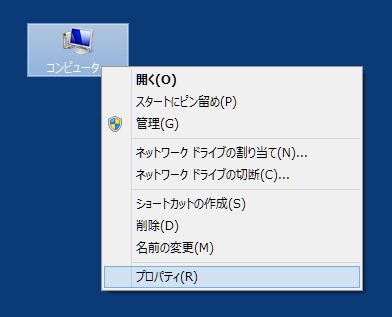
まずはもっとも簡単なスペックの確認方法。「コンピューター」を右クリックしてメニューから「プロパティ」を選択
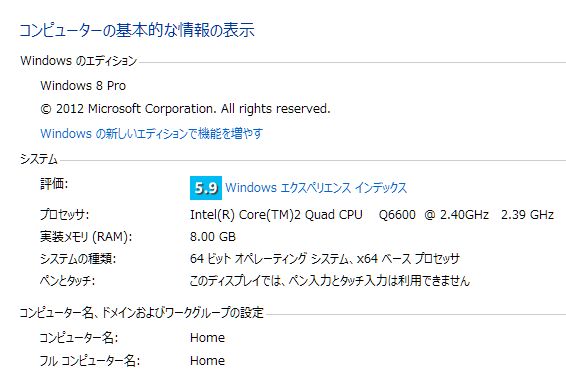
コンピューターの基本的な情報が表示される。CPUの名称や搭載メモリ、OSの種類を調べるだけなら、ここから確認できる
■ 「CPU-Z」でCPUの詳しい情報をチェックする
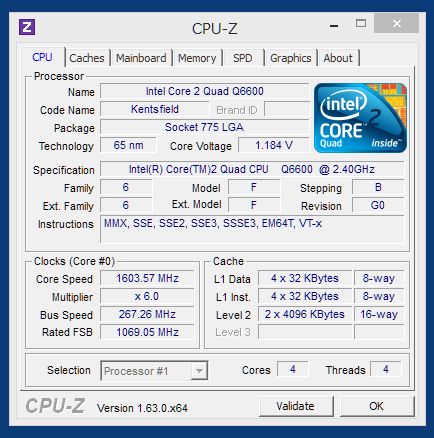
CPU周辺の詳しい情報を知らbれうには、「CPU-Z」が便利。起動すると、CPUの詳しい情報が表示される。重要なのは「Name」「CodeName」「Package」「Core Speed」など
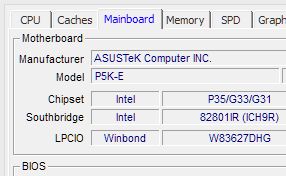
マザーボードやグラフィックボードの機種名やスペックも調べられる。このアプリで調べられる情報があれば、ほとんどの場合、充分用が足りるはず
■ パソコンの情報を徹底的に丸裸にする「EVEREST」
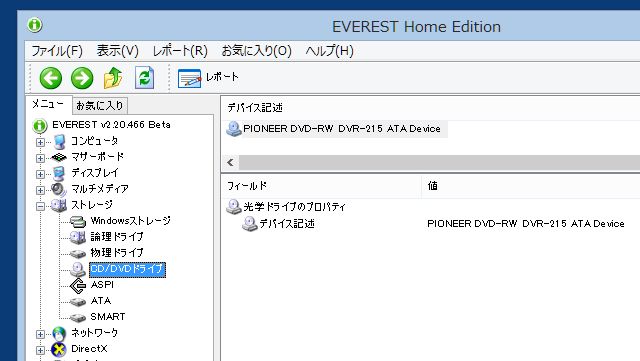
CPUに限らずパソコンの情報を徹底的に調べるなら「EVEREST」。CPU、マザーボード、グラフィックボード、メモリ、HDD、ネットワーク、サウンドカードに至るまで、すべてのハードの情報を確認できる
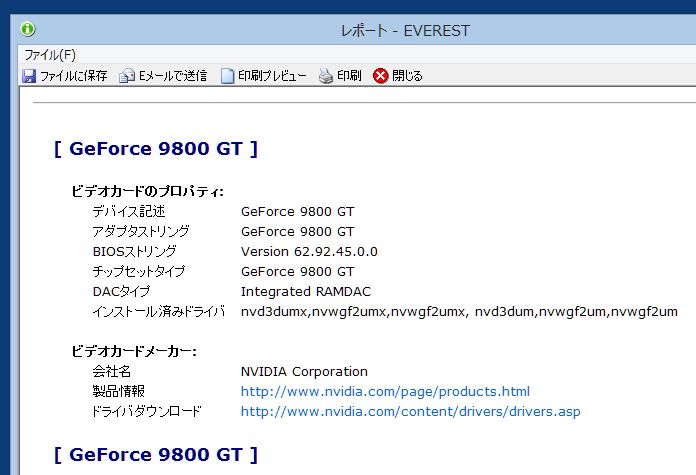
情報が多すぎて、パソコン中級者以下にはチンプンカンプンな項目も多い。「レポート」でパソコンのスペックを一覧に出力できるので、これをパソコンに詳しい人にメールで送って見てもらうといいだろう
 全世界1,000万以上ダウンロード超え!水分補給サポートアプリ最新作『Plant Nanny 2 - 植物ナニー2』が11/1より日本先行配信開始中
 たこ焼きの洞窟にかき氷の山!散歩を習慣化する惑星探索ゲーム『Walkr』がアップデート配信&6/28までアイテムセール開始!
 【まとめ】仮想通貨ビットコインで国内・海外問わず自由に決済や買い物ができる販売サイトを立ち上げる
 【ノートPC超改造】究極の高速化は禁断のCPU交換
 動画エンコードに適したパソコンが欲しいんですがCPUはどれがいいですか?
 Googleマップの「エベレスト山頂」に寄せられた口コミとは?
 なんと1万4800円!お手軽キューブ型自作キット
 パソコンを買うときに最低限チェックすべきスペックを教えてください。
 高速デフラグソフト「Auslogics Disk Defrag」2.0.0.0が登場

