Windows7 新機能:WMPのリモート機能で“どこでも再生!”

 ウインドウズ7のWMPには、ネットワークを介してコンテンツを共有できる「リモートメディアストリーミング」という機能が搭載されている。インターネットに接続されているパソコンがあれば、どこからでも動画や音楽のストリーミング再生が可能。自宅のマシンのWMPに動画や音楽、画像ファイルを保存しておけば、会社や学校のパソコン、外出先のノートPCから自宅のWMPに接続して、保存したコンテンツを楽しむことができるのだ。
iTunesなどのほかのメディアツールが対応していない独自の機能なので、これだけのためにWMPに乗り換えるのもアリだろう。ただし、リモートメディアストリーミングはウインドウズ7のWMP同士でしか利用できないため、利用するパソコンのOSはすべて7でそろえる必要があるぞ。
■リモートメディアストリーミングの設定をしよう
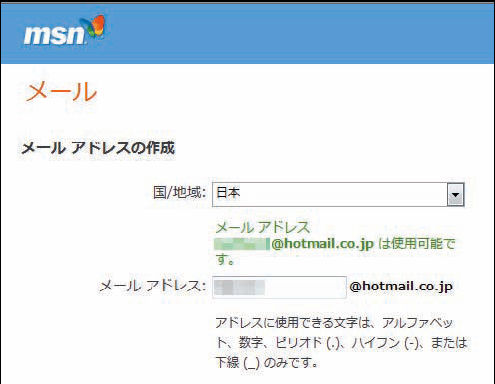
リモートメディアストリーミングにはWindows Live IDが必要。アカウントがないならHotmailに登録して作成しておこう
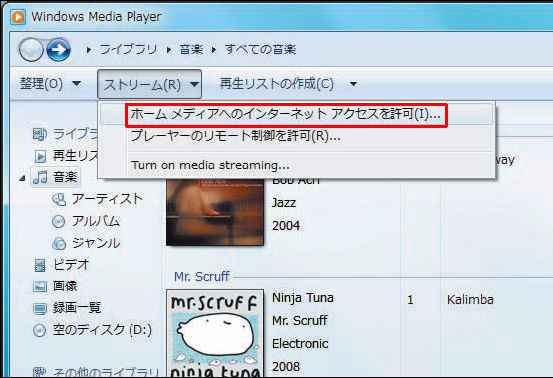
WMPを起動して「ストリーム」→「ホームメディアへのインターネットアクセスを許可」を選択

「オンラインIDをリンクする」を選択する
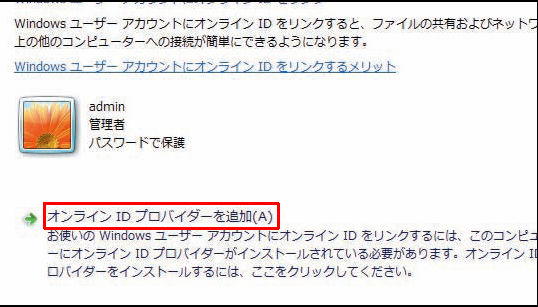
「オンラインIDプロバイダーを追加」を開いて、Windows Live IDを選択
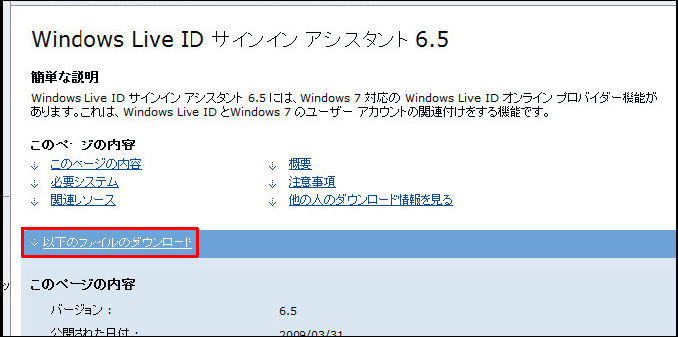
Windows Live IDサインインアシスタントのダウンロードページになるのでダウンロードしてインストールする
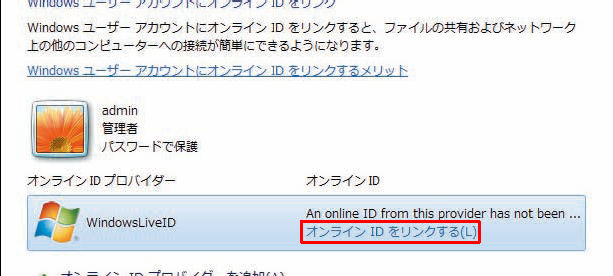
「オンラインIDプロバイダー」にWindows Live IDが追加されているので、「オンラインIDをリンクする」をクリック
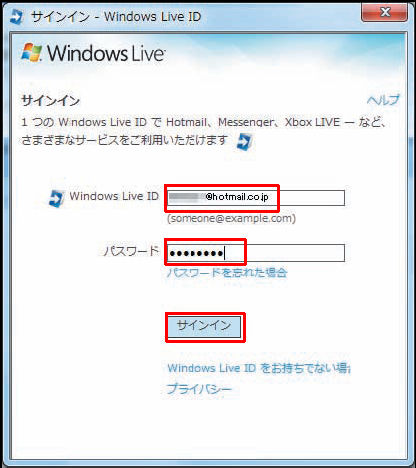
Windows Live IDを入力して「サインイン」する
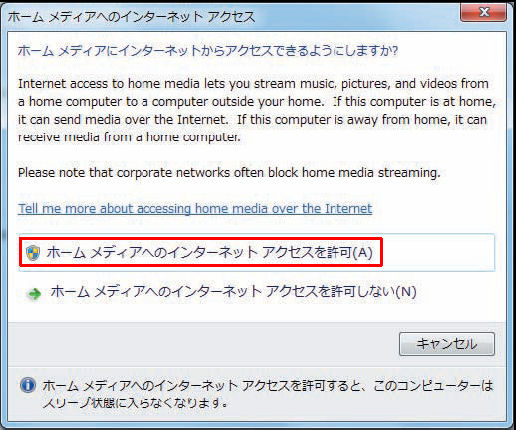
「ストリーム」→「ホームメディアへのインターネットアクセスを許可」で「ホームメディアへのインターネットアクセスを許可」を選択すれば設定完了
■ストリーミングは設定いらず
リモートメディアストリーミングでは、UPnPでルータやファイアウォールのポート開放作業が自動で行われるようになっているため、特に設定を行う必要はない。ただし、マシンがスリープ状態になるとストリーミングできなくなるため、ノートPCなどで利用する場合は電源の設定でスリープを無効にしておこう。
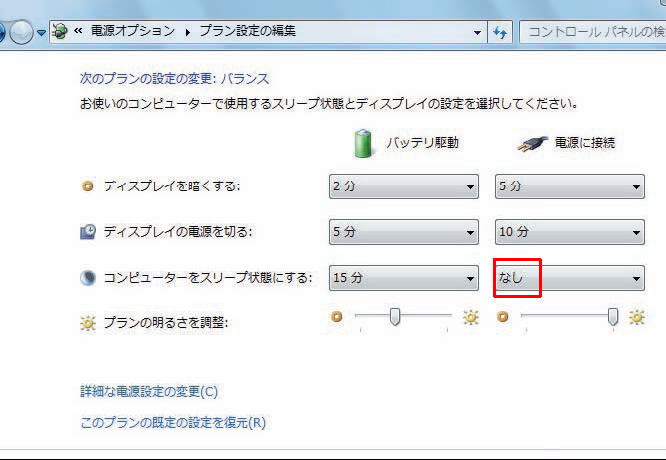
コントロールパネルから「電源オプション」→「コンピューターがスリープ状態になる時間を変更」で、電源接続時はスリープ状態にならないように設定しよう
■ウインドウズ7ではISOイメージを直接書き込める
これまでISOイメージの書き込みにはライティングソフトが必要だったが、7ではISOイメージを右クリックして「ディスクイメージの書き込み」を選択すると、ライティングソフトなしで直接書き込むことができる。
 全世界1,000万以上ダウンロード超え!水分補給サポートアプリ最新作『Plant Nanny 2 - 植物ナニー2』が11/1より日本先行配信開始中
 たこ焼きの洞窟にかき氷の山!散歩を習慣化する惑星探索ゲーム『Walkr』がアップデート配信&6/28までアイテムセール開始!
 【まとめ】仮想通貨ビットコインで国内・海外問わず自由に決済や買い物ができる販売サイトを立ち上げる
 Windows7 導入:ウインドウズ7 RC版を導入してみよう
 【24 Tips】発売まで待てない! Windows7の新機能&拡張テク
 Windows7 導入:あらゆる面でVistaを越える期待の次世代OS
 Windows7 新機能:外出先から自宅のWMPに接続する
 Windows7 新機能:家庭内LAN構築も超簡単「ホームグループ」
 Windows7 新機能:動作の手順を記録する問題ステップ作成ツール

