Windows7:トラブルの強い味方! オンラインバックアップ機能

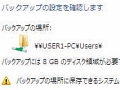 システムのトラブルでOSがセーフモードですら起動しなくなった場合、Vistaまではインストールディスクによる復旧が最後の手段だったが、ウインドウズ7では新たに「コンピュータの修復」という機能が追加された。
ウインドウズ7ではインストール時に100Mバイトのシステムリカバリ領域が自動的に作成される。OSが起動しなくなったときにF8キーを押して「コンピュータの修復」を選択すると、このリカバリ領域で「システム回復オプション」が起動。OSを起動できなくても「スタートアップ修復」や「システムの復元」を利用できるのだ。
さらにウインドウズ7では、ネットワーク上にシステムイメージを作成しておいて、「コンピュータの修復」からアクセスしてシステムの復旧が可能。ディスクドライブのないネットブックなどのバックアップにオススメだぞ。
■ネットワークにバックアップイメージを保存
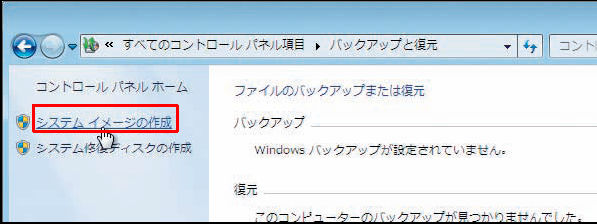
コントロールパネルの「バックアップと復元」を開き、「システムイメージの作成」をクリック
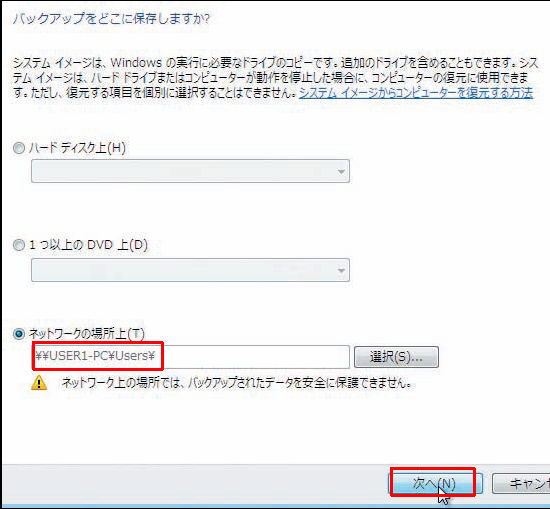
「ネットワークの場所」で保存先を指定して「次へ」をクリック
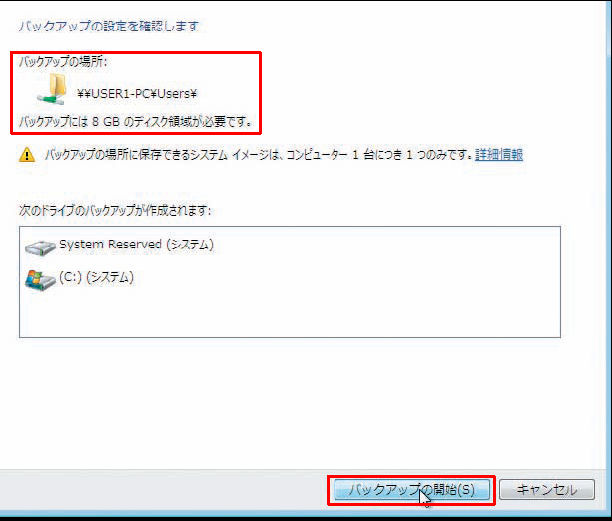
バックアップ先と内容、容量を確認して「バックアップの開始」をクリックしよう
■「コンピュータの修復」でイメージにアクセス
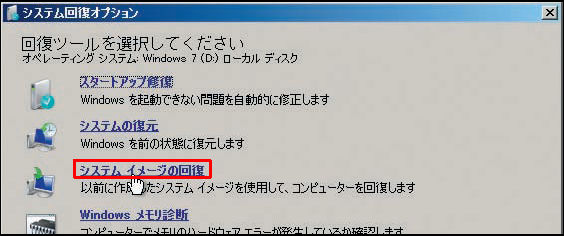
ウインドウズ7が起動しなくなったら、OSの起動時にF8キーを押して、「コンピュータの修復」を選択。ログインして「システムイメージの回復」をクリックしよう
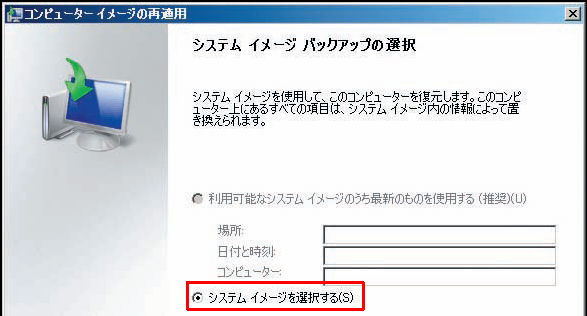
「バックアップの選択」で「システムイメージを選択する」を選んで「次へ」をクリック
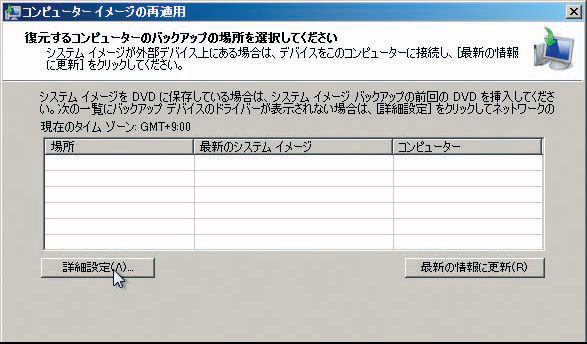
バックアップの場所の選択画面。DVDなどに保存した場合はここでディスクを入れればよい。ネットワーク保存の場合は「詳細設定」をクリック
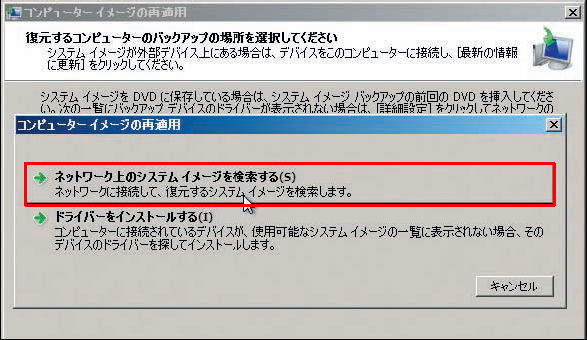
ダイアログが表示されたら「ネットワーク上のシステムイメージを検索する」を選択
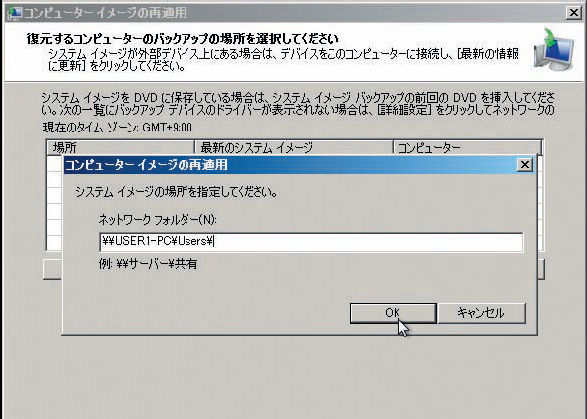
バックアップしたデータの保存先を指定して、「OK」をクリックすると、データが読み込まれ復元が始まる
■マウスショートカットを使って快適操作
ウインドウズ7で新たに取り入れられたのがマウスショートカットだ。例えば、エクスプローラで複数のウインドウを開いているとき、タスクバー上のアイコンをCtrlを押しながらクリックしてみよう。開いているウィンドウが順番に前に来るぞ。
 全世界1,000万以上ダウンロード超え!水分補給サポートアプリ最新作『Plant Nanny 2 - 植物ナニー2』が11/1より日本先行配信開始中
 たこ焼きの洞窟にかき氷の山!散歩を習慣化する惑星探索ゲーム『Walkr』がアップデート配信&6/28までアイテムセール開始!
 【まとめ】仮想通貨ビットコインで国内・海外問わず自由に決済や買い物ができる販売サイトを立ち上げる
 【Vista】高性能USBメモリでVistaを高速化!
 【XP】「eBooster」を使えばXPでもReadyBoostできる!
 まとめ:Windows 7で拡張された機能を使いこなす12のTips
 Windows7拡張:ReadyBoost多重駆動 USBメモリで高速化
 【Vista/XP】OSチューンアップの基礎の基礎を確認!
 XPやVistaを極限まで軽くする! 19のチューニングテク

